> For the complete documentation index, see [llms.txt](https://docs.tradeviewmarkets.com/llms.txt). Markdown versions of documentation pages are available by appending `.md` to page URLs; this page is available as [Markdown](https://docs.tradeviewmarkets.com/tradeview-markets/es/cuentas-y-plataformas/trading-platforms/vulkan/risk-monitor/general-dashboard.md).

# Panel general de Risk Monitor

Gestiona usuarios y permisos, agrega servidores, configura notificaciones, etiquetas, filtros y alias, y reconecta servidores en Risk Monitor.

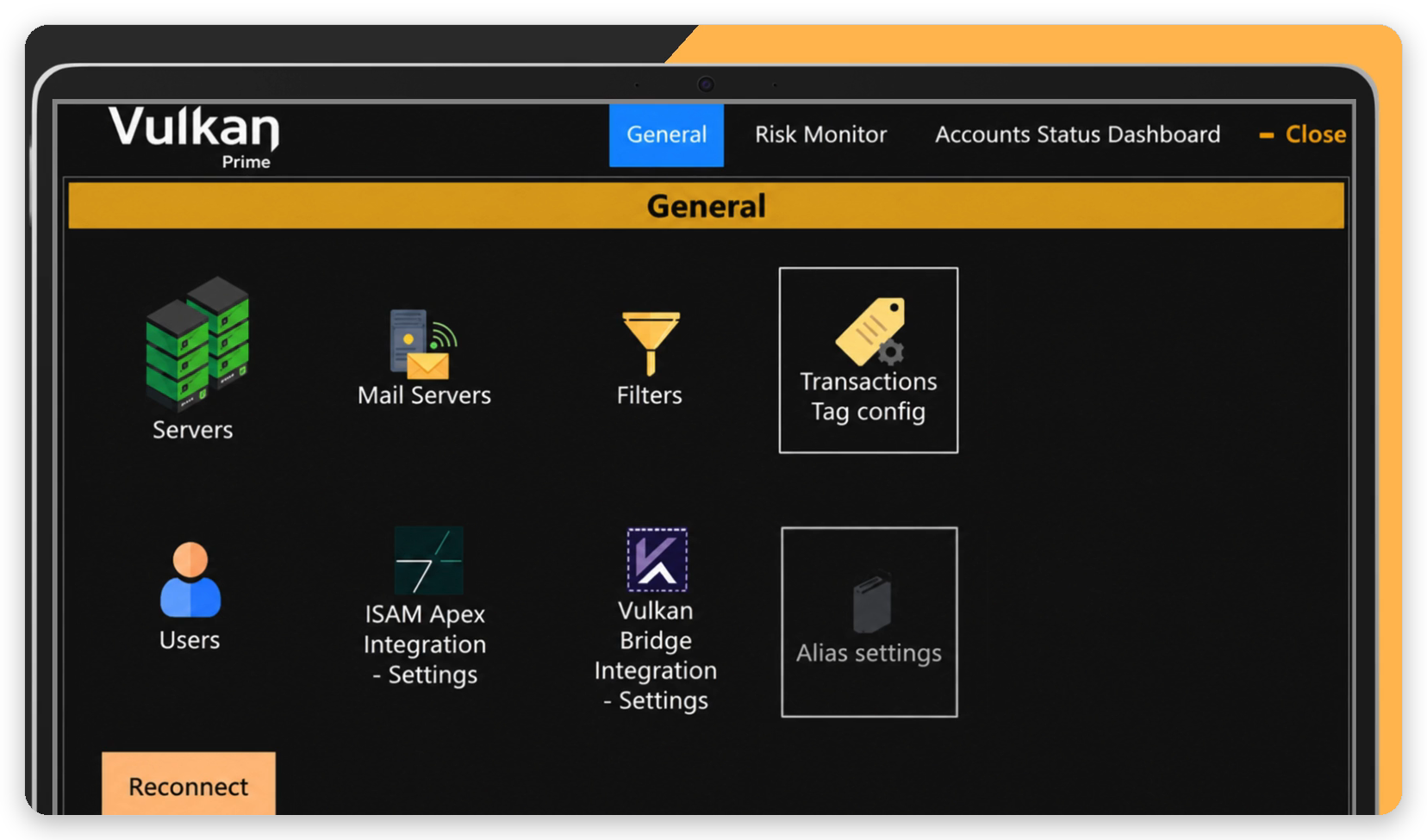
El panel **General** contiene las herramientas de administración, configuración y gestión del sistema de Risk Monitor. Ábrelo desde la navegación superior.

<figure><img src="https://4126863763-files.gitbook.io/~/files/v0/b/gitbook-x-prod.appspot.com/o/spaces%2FuoqENv1EdQvmfgOeebmB%2Fuploads%2Fgit-blob-37f8b69571ff0ad132d9f5568ae2a2e610030435%2Fgeneral-dashboard.png?alt=media" alt="Panel General: Servers, Mail Servers, Filters, Transactions Tag config, Users, Alias settings y Reconnect" width="768"><figcaption><p>Panel General: Servers, Mail Servers, Filters, Transactions Tag config, Users, Alias settings y Reconnect.</p></figcaption></figure>

## Secciones

| Sección                                       | Qué hace                                                                                               |
| --------------------------------------------- | ------------------------------------------------------------------------------------------------------ |
| **Users** (usuarios)                          | Crea y gestiona cuentas de usuarios, permisos y derechos de acceso para la mesa.                       |
| **Servers** (servidores)                      | Lista los servidores conectados con nombre, tipo (MT4, MT5 o cTrader) y usuario.                       |
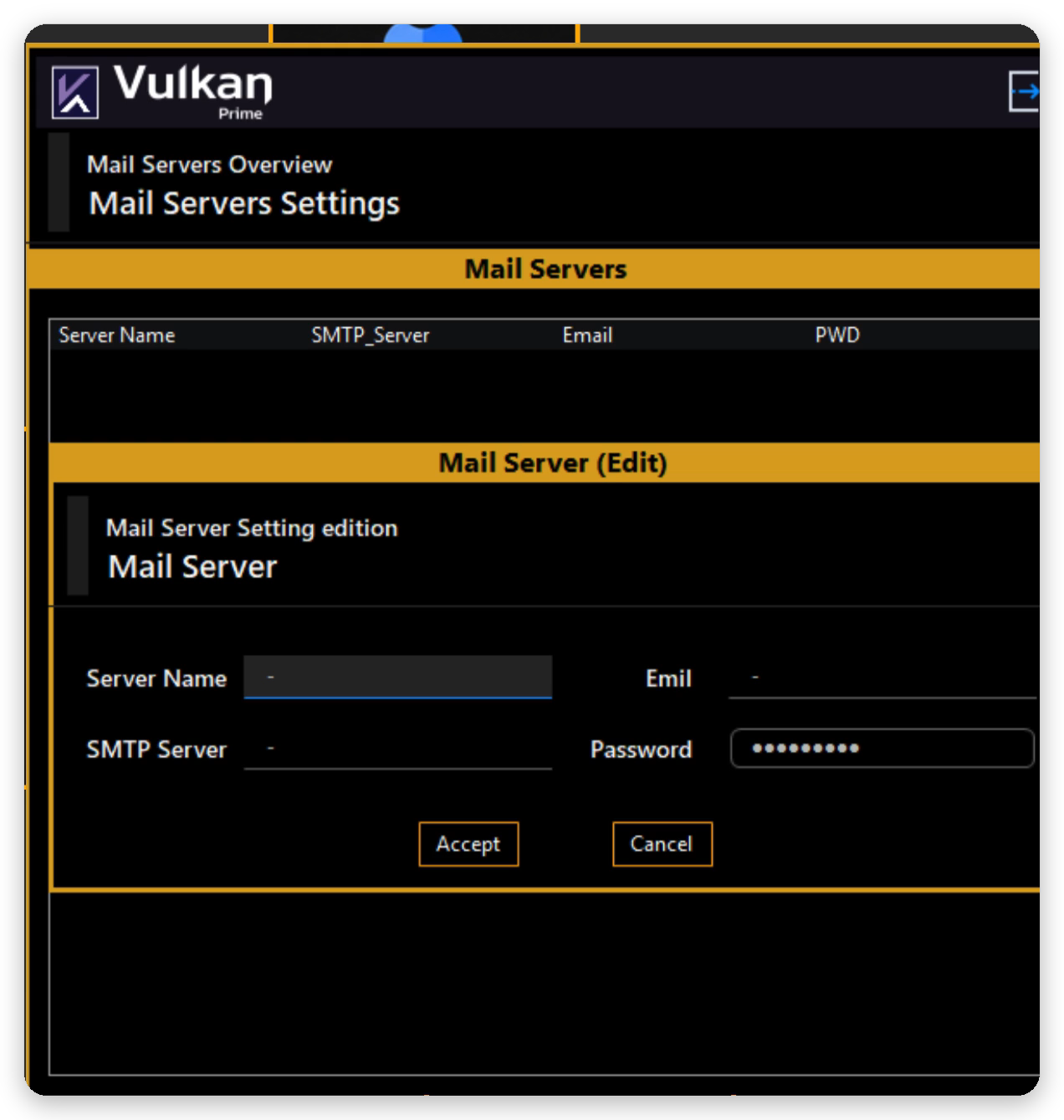
| **Mail Server Settings** (servidor de correo) | Configura el servicio que envía notificaciones automáticas.                                            |
| **Transactions** (transacciones)              | Muestra transacciones del sistema y actividad de trading.                                              |
| **Transaction Tag Config** (etiquetas)        | Crea y gestiona etiquetas para clasificar y seguir transacciones según criterios predefinidos.         |
| **Filter Settings** (filtros)                 | Excluye cuentas y grupos del monitoreo mediante reglas personalizadas.                                 |
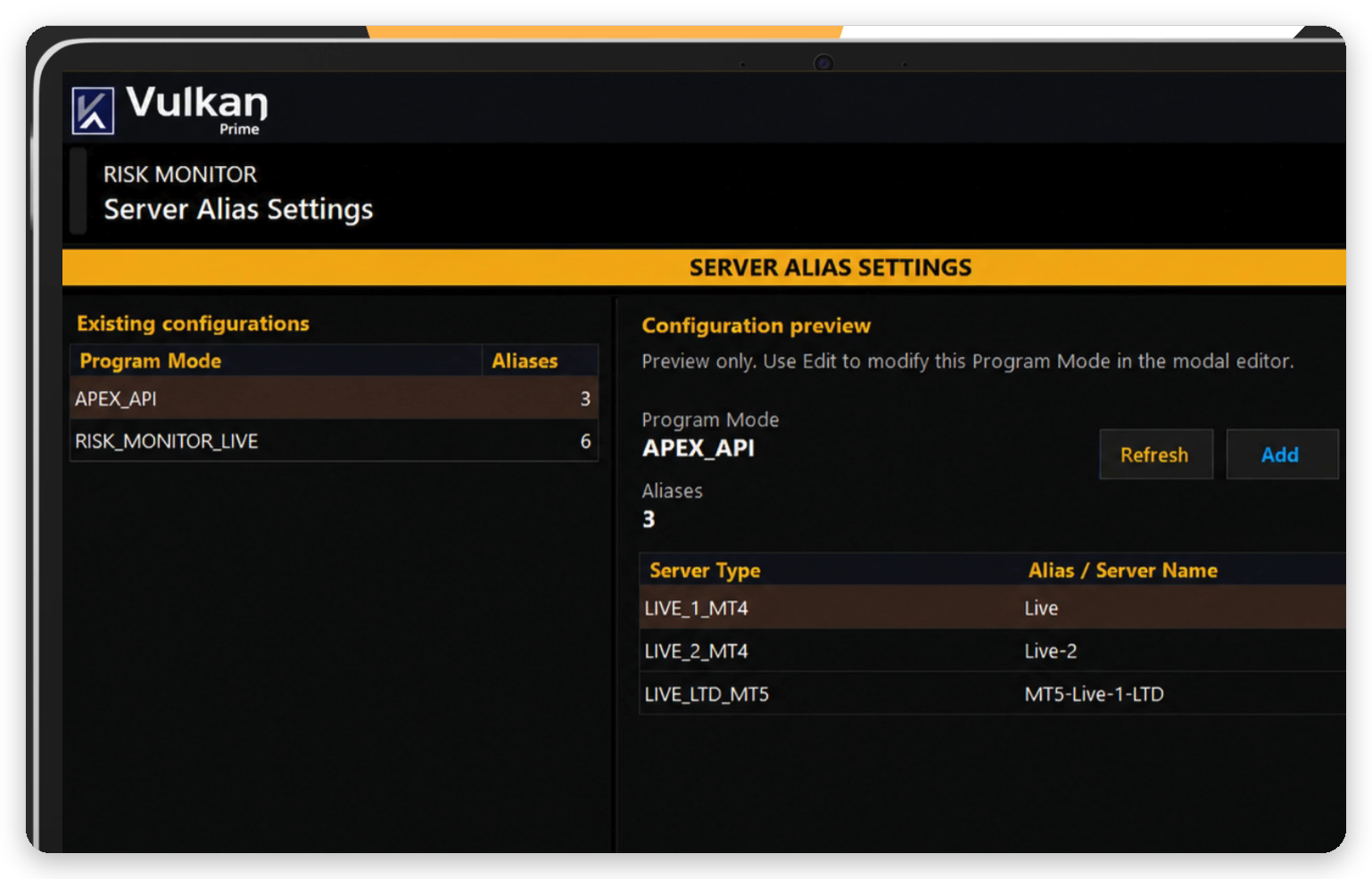
| **Alias Settings** (alias)                    | Asigna nombres personalizados a servidores para identificarlos fácilmente en la plataforma.            |
| **Reconnect** (reconectar)                    | Restaura la conexión con los servidores después de una desconexión. El botón está abajo de la ventana. |

<figure><img src="https://4126863763-files.gitbook.io/~/files/v0/b/gitbook-x-prod.appspot.com/o/spaces%2FuoqENv1EdQvmfgOeebmB%2Fuploads%2Fgit-blob-fd1122443b7100b6fa164f3dda8afbea5d271cc1%2Fmail-servers.png?alt=media" alt="Mail Servers Settings con el formulario Mail Server (Edit)" width="520"><figcaption><p>Mail Servers Settings con el formulario Mail Server (Edit).</p></figcaption></figure>

<figure><img src="https://4126863763-files.gitbook.io/~/files/v0/b/gitbook-x-prod.appspot.com/o/spaces%2FuoqENv1EdQvmfgOeebmB%2Fuploads%2Fgit-blob-6fa38d0cfaf34ce69abc73ce0dcfb824ef8a6a6d%2Ftransactions-tag-config.png?alt=media" alt="Transactions Tags Config: catálogo y editor de etiquetas" width="768"><figcaption><p>Transactions Tags Config: catálogo y editor de etiquetas.</p></figcaption></figure>

## Agrega o edita un servidor de trading

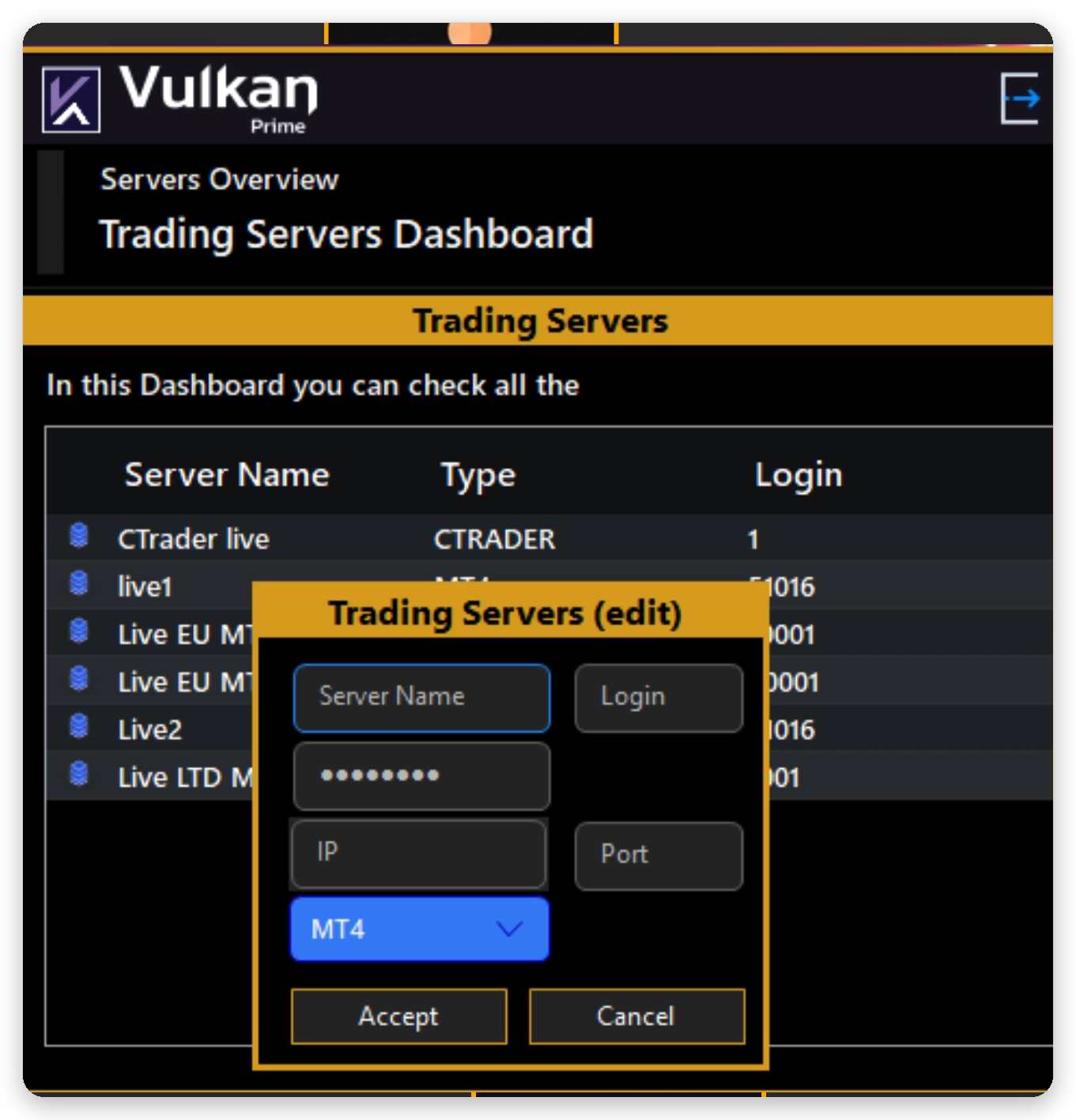
1. Abre **Servers** (servidores). **Trading Servers Dashboard** lista todos los conectados.
2. Selecciona uno para editarlo o agrega uno nuevo.
3. En **Trading Servers (edit)**, introduce **Server Name** (nombre), **Login** (usuario), **Password** (contraseña), dirección **IP** y **Port** (puerto).
4. Selecciona **MT4**, **MT5** o **cTrader**.
5. Selecciona **Accept** (aceptar) para guardar o **Cancel** (cancelar) para descartar.

<figure><img src="https://4126863763-files.gitbook.io/~/files/v0/b/gitbook-x-prod.appspot.com/o/spaces%2FuoqENv1EdQvmfgOeebmB%2Fuploads%2Fgit-blob-2da01f9d33bc7f4fe771320bc4977d9a0cf2d4b9%2Ftrading-servers-edit.png?alt=media" alt="Panel Trading Servers y formulario Trading Servers (edit)" width="520"><figcaption><p>Panel Trading Servers y formulario Trading Servers (edit).</p></figcaption></figure>

## Excluye cuentas del monitoreo

1. Abre **Filter Settings** (configuración de filtros).
2. Agrega los números o grupos a excluir, por ejemplo cuentas de prueba o internas.
3. Guarda la regla. Las cuentas excluidas dejan de aparecer en los totales del panel financiero y la tabla de análisis de cuentas.

<figure><img src="https://4126863763-files.gitbook.io/~/files/v0/b/gitbook-x-prod.appspot.com/o/spaces%2FuoqENv1EdQvmfgOeebmB%2Fuploads%2Fgit-blob-74a96a94a29dc122cb8243356a859aafd1128096%2Ffilter-settings.png?alt=media" alt="Filtro de Risk Monitor: cuentas y grupos que se excluirán" width="768"><figcaption><p>Filtro de Risk Monitor: cuentas y grupos que se excluirán.</p></figcaption></figure>

## Asigna un nombre legible a un servidor

1. Abre **Alias Settings** (configuración de alias).
2. Selecciona el servidor e introduce el alias, por ejemplo **Live EU MT5**.
3. Guarda. El alias reemplaza el nombre original en todos los paneles.

<figure><img src="https://4126863763-files.gitbook.io/~/files/v0/b/gitbook-x-prod.appspot.com/o/spaces%2FuoqENv1EdQvmfgOeebmB%2Fuploads%2Fgit-blob-d1a9b65ddbf06af31c139a08b94d996c97475c45%2Falias-settings.png?alt=media" alt="Server Alias Settings: alias de cada servidor" width="768"><figcaption><p>Server Alias Settings: alias de cada servidor.</p></figcaption></figure>

## Reconecta después de una desconexión

1. Desplázate al final del panel General.
2. Selecciona **Reconnect** (reconectar).
3. Revisa **Servers** para confirmar que todos aparezcan conectados.

{% hint style="warning" %}
Las credenciales introducidas aquí dan a Risk Monitor acceso al servidor de trading. Restringe **Users** al personal que lo necesite y revisa permisos cuando alguien deje la mesa. Los servicios de Tradeview no se ofrecen en Estados Unidos ni a US Persons.
{% endhint %}