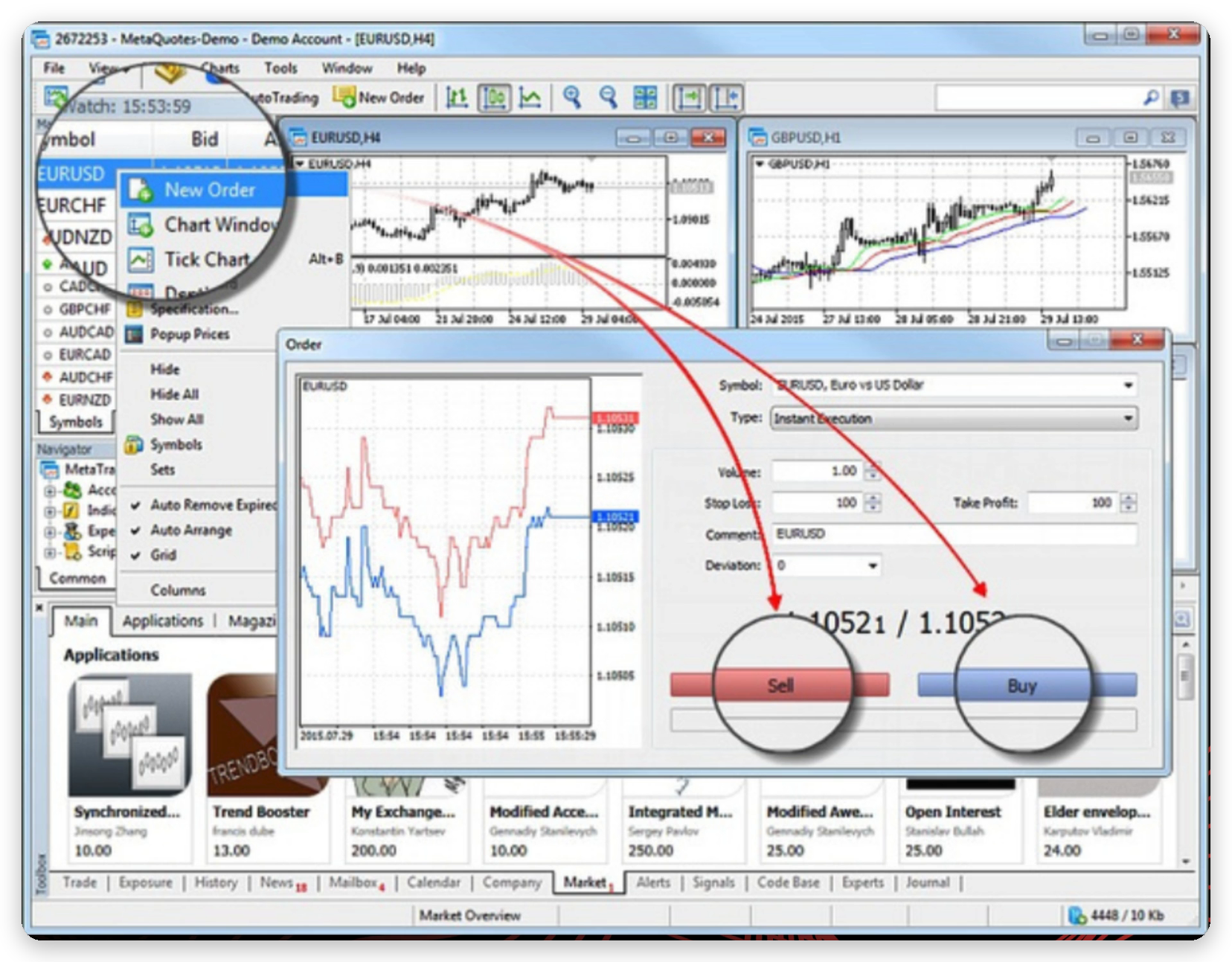
New Order en el menú contextual de Market Watch abre la ventana de órdenes.
New Order en el menú contextual de Market Watch abre la ventana de órdenes.
 {% endstep %}
{% step %}
### Introduce el volumen y los niveles de protección
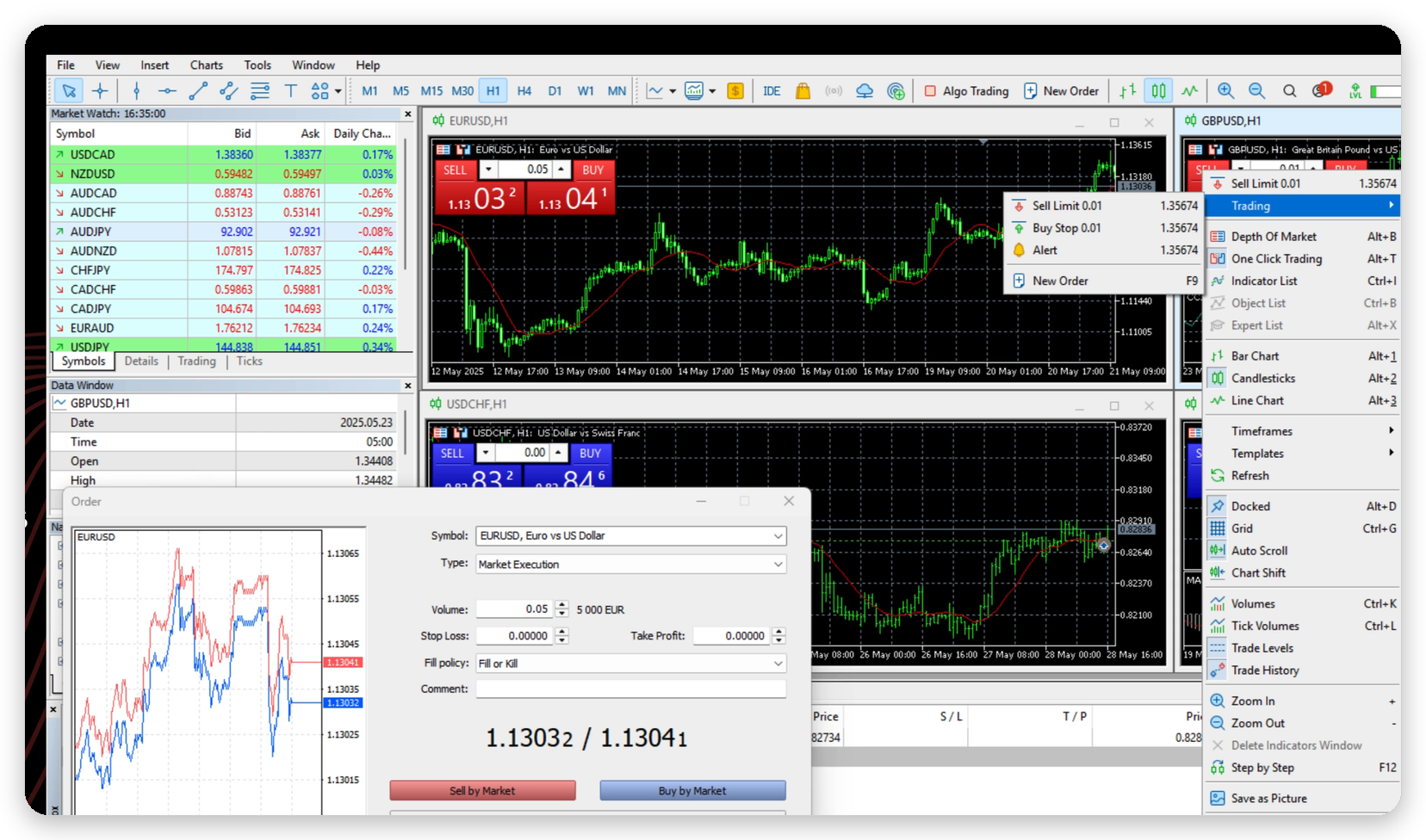
Introduce **Volume** (volumen) en lotes. Introduce **Stop Loss** y **Take Profit** como precios, o como distancia en puntos cuando la ventana lo permita. Agrega un **Comment** (comentario) opcional de hasta 31 caracteres.
{% endstep %}
{% step %}
### Elige la política de ejecución (solo Market Execution)
Selecciona **Fill or Kill** (ejecutar todo el volumen o nada), **Immediate or Cancel** (ejecutar el volumen disponible y cancelar el resto) o **Return** (ejecutar el volumen disponible y conservar el resto como orden).
{% endstep %}
{% step %}
### Envía la orden
Selecciona **Sell** (vender) o **Buy** (comprar). La ventana informa el éxito o el motivo del rechazo. Con **One Click Trading** (trading con un clic) habilitado, se cierra automáticamente después de una operación exitosa.
{% endstep %}
{% endstepper %}
### Modos de ejecución
| Modo | Qué sucede |
| ----------------------------------------------- | ------------------------------------------------------------------------------------------------------------------------------------------------------------------------------------------------------------------------------------------------- |
| **Instant Execution** (ejecución instantánea) | La orden se ejecuta al precio mostrado. Si el precio supera la **Deviation** (desviación) permitida durante el procesamiento, el servidor puede ofrecer nuevos precios, que puedes **Accept** (aceptar) o **Reject** (rechazar) en unos segundos. |
| **Request Execution** (ejecución por solicitud) | Primero solicitas un precio y después lo confirmas o rechazas. |
| **Market Execution** (ejecución de mercado) | La orden se ejecuta al precio actual del mercado sin una nueva cotización. |
| **Exchange Execution** (ejecución de bolsa) | Se utiliza para instrumentos negociados en bolsa. La orden va al sistema externo. |
## Coloca una orden pendiente
Establece **Type** (tipo) en **Pending Order** (orden pendiente), elige el tipo, introduce **Price** (precio), el **Stop Limit price** opcional para órdenes stop-limit, **Expiration** (vencimiento) y los niveles Stop Loss y Take Profit que desees, y selecciona **Place** (colocar).
| Tipo | Activación | Utilízala cuando esperas |
| ------------------- | -------------------------------------------------------------------------------- | ---------------------------------------------------------------- |
| **Buy Limit** | Comprar a un Ask igual o inferior al precio de la orden | Que el precio baje a tu nivel y después suba. |
| **Buy Stop** | Comprar a un Ask igual o superior al precio de la orden | Que siga subiendo después de alcanzar tu nivel. |
| **Sell Limit** | Vender a un Bid igual o superior al precio de la orden | Que el precio suba a tu nivel y después baje. |
| **Sell Stop** | Vender a un Bid igual o inferior al precio de la orden | Que siga bajando después de alcanzar tu nivel. |
| **Buy Stop Limit** | Cuando el Ask alcanza el stop, se coloca una **Buy Limit** al precio stop-limit | Una ruptura alcista seguida de un retroceso a una mejor entrada. |
| **Sell Stop Limit** | Cuando el Bid alcanza el stop, se coloca una **Sell Limit** al precio stop-limit | Una ruptura bajista seguida de un rebote a una mejor entrada. |
Las opciones de **Expiration** son **GTC** (válida hasta cancelación), **Today** (hoy), **Specified** (fecha y hora) y **Specified day** (día especificado).
{% hint style="warning" %}
En cuentas de futuros, MetaTrader 5 en Tradeview dirige únicamente órdenes de mercado y límite, además de Stop Loss y Take Profit. Las órdenes stop-limit no son compatibles con futuros.
{% endhint %}
## Stop Loss y Take Profit
* **Take Profit** cierra toda la posición en un objetivo de ganancia. Para una posición larga está por encima del Bid; para una corta, por debajo del Ask.
* **Stop Loss** cierra toda la posición en un límite de pérdida. Para una posición larga está por debajo del Bid; para una corta, por encima del Ask.
* Si un Stop Loss o Take Profit no puede ejecutarse en un tick, el servidor reintenta en el siguiente.
* En una cuenta **netting**, una nueva operación que aumenta o invierte la posición reemplaza los Stop Loss y Take Profit anteriores. Un cierre parcial los conserva y un cierre total los elimina.
* En una cuenta **hedging**, cada posición conserva sus propios niveles.
## Opera con un clic y desde el gráfico
1. Haz clic derecho en el gráfico y selecciona **One Click Trading** (trading con un clic), o presiona **Alt+T**, para mostrar el panel de trading.
2. Introduce el volumen y selecciona **SELL** (vender) o **BUY** (comprar).
3. Arrastra la línea de Stop Loss, Take Profit u orden pendiente en el gráfico para cambiar su precio.
## Modifica o cierra
1. En **Trade** (operaciones), haz clic derecho en la posición u orden y selecciona **Modify or Delete** (modificar o eliminar).
2. Cambia los niveles y selecciona **Modify** (modificar), o **Delete** (eliminar) para cancelar una pendiente.
3. Para cerrar una posición, haz clic derecho y selecciona **Close Position** (cerrar posición). Reduce el volumen para cerrar solo una parte.
4. En una cuenta **hedging**, haz clic derecho en una posición y selecciona **Close By** (cerrar por) para cerrarla contra una posición opuesta del mismo símbolo.
5. En una cuenta **netting**, una operación opuesta del mismo volumen cierra la posición; una de mayor volumen la invierte.
## Utiliza un trailing stop
1. Haz clic derecho en la posición abierta en **Trade** (operaciones).
2. Selecciona **Trailing Stop** (stop dinámico) y elige una distancia en puntos, o selecciona **Custom** (personalizado).
{% hint style="warning" %}
El trailing stop se ejecuta en tu terminal. Si está cerrado o sin conexión, el Stop Loss permanece en su último nivel. Los Stop Loss y Take Profit se almacenan en el servidor. Los servicios de Tradeview no se ofrecen en Estados Unidos ni a US Persons.
{% endhint %}
## Alertas, historial e informes
* Crea una alerta en **Alerts** (alertas) de Toolbox (clic derecho → **Create** \[crear], o presiona **Insert**), o haz clic derecho en un gráfico y selecciona **Alert** (alerta).
* Abre **History** (historial), haz clic derecho, elige verlo como **Positions** (posiciones), **Orders** (órdenes) o **Deals** (ejecuciones) y selecciona el período.
* Haz clic derecho en **History** y selecciona **Report** (informe) para guardar un estado de cuenta HTML. Incluye depósitos y retiros, ganancias o pérdidas cerradas y flotantes, saldo, patrimonio, margen, drawdown, factor de beneficio y estadísticas de operaciones.
## Interpreta la línea de cuenta
| Campo | Significado |
| ---------------------------------- | ----------------------------------------------------------------------------------------- |
| **Balance** (saldo) | Fondos de la cuenta, excluidas las posiciones abiertas. |
| **Credit** (crédito) | Fondos proporcionados por el broker mediante un acuerdo de crédito. |
| **Equity** (patrimonio) | Saldo + crédito ± ganancia o pérdida flotante − montos bloqueados. |
| **Margin** (margen) | Fondos reservados para posiciones abiertas y órdenes pendientes. |
| **Free Margin** (margen libre) | Patrimonio − margen. Fondos disponibles para abrir nuevas posiciones. |
| **Margin Level** (nivel de margen) | Patrimonio ÷ margen × 100 %. La línea se vuelve roja en una llamada de margen o stop-out. |
{% endstep %}
{% step %}
### Introduce el volumen y los niveles de protección
Introduce **Volume** (volumen) en lotes. Introduce **Stop Loss** y **Take Profit** como precios, o como distancia en puntos cuando la ventana lo permita. Agrega un **Comment** (comentario) opcional de hasta 31 caracteres.
{% endstep %}
{% step %}
### Elige la política de ejecución (solo Market Execution)
Selecciona **Fill or Kill** (ejecutar todo el volumen o nada), **Immediate or Cancel** (ejecutar el volumen disponible y cancelar el resto) o **Return** (ejecutar el volumen disponible y conservar el resto como orden).
{% endstep %}
{% step %}
### Envía la orden
Selecciona **Sell** (vender) o **Buy** (comprar). La ventana informa el éxito o el motivo del rechazo. Con **One Click Trading** (trading con un clic) habilitado, se cierra automáticamente después de una operación exitosa.
{% endstep %}
{% endstepper %}
### Modos de ejecución
| Modo | Qué sucede |
| ----------------------------------------------- | ------------------------------------------------------------------------------------------------------------------------------------------------------------------------------------------------------------------------------------------------- |
| **Instant Execution** (ejecución instantánea) | La orden se ejecuta al precio mostrado. Si el precio supera la **Deviation** (desviación) permitida durante el procesamiento, el servidor puede ofrecer nuevos precios, que puedes **Accept** (aceptar) o **Reject** (rechazar) en unos segundos. |
| **Request Execution** (ejecución por solicitud) | Primero solicitas un precio y después lo confirmas o rechazas. |
| **Market Execution** (ejecución de mercado) | La orden se ejecuta al precio actual del mercado sin una nueva cotización. |
| **Exchange Execution** (ejecución de bolsa) | Se utiliza para instrumentos negociados en bolsa. La orden va al sistema externo. |
## Coloca una orden pendiente
Establece **Type** (tipo) en **Pending Order** (orden pendiente), elige el tipo, introduce **Price** (precio), el **Stop Limit price** opcional para órdenes stop-limit, **Expiration** (vencimiento) y los niveles Stop Loss y Take Profit que desees, y selecciona **Place** (colocar).
| Tipo | Activación | Utilízala cuando esperas |
| ------------------- | -------------------------------------------------------------------------------- | ---------------------------------------------------------------- |
| **Buy Limit** | Comprar a un Ask igual o inferior al precio de la orden | Que el precio baje a tu nivel y después suba. |
| **Buy Stop** | Comprar a un Ask igual o superior al precio de la orden | Que siga subiendo después de alcanzar tu nivel. |
| **Sell Limit** | Vender a un Bid igual o superior al precio de la orden | Que el precio suba a tu nivel y después baje. |
| **Sell Stop** | Vender a un Bid igual o inferior al precio de la orden | Que siga bajando después de alcanzar tu nivel. |
| **Buy Stop Limit** | Cuando el Ask alcanza el stop, se coloca una **Buy Limit** al precio stop-limit | Una ruptura alcista seguida de un retroceso a una mejor entrada. |
| **Sell Stop Limit** | Cuando el Bid alcanza el stop, se coloca una **Sell Limit** al precio stop-limit | Una ruptura bajista seguida de un rebote a una mejor entrada. |
Las opciones de **Expiration** son **GTC** (válida hasta cancelación), **Today** (hoy), **Specified** (fecha y hora) y **Specified day** (día especificado).
{% hint style="warning" %}
En cuentas de futuros, MetaTrader 5 en Tradeview dirige únicamente órdenes de mercado y límite, además de Stop Loss y Take Profit. Las órdenes stop-limit no son compatibles con futuros.
{% endhint %}
## Stop Loss y Take Profit
* **Take Profit** cierra toda la posición en un objetivo de ganancia. Para una posición larga está por encima del Bid; para una corta, por debajo del Ask.
* **Stop Loss** cierra toda la posición en un límite de pérdida. Para una posición larga está por debajo del Bid; para una corta, por encima del Ask.
* Si un Stop Loss o Take Profit no puede ejecutarse en un tick, el servidor reintenta en el siguiente.
* En una cuenta **netting**, una nueva operación que aumenta o invierte la posición reemplaza los Stop Loss y Take Profit anteriores. Un cierre parcial los conserva y un cierre total los elimina.
* En una cuenta **hedging**, cada posición conserva sus propios niveles.
## Opera con un clic y desde el gráfico
1. Haz clic derecho en el gráfico y selecciona **One Click Trading** (trading con un clic), o presiona **Alt+T**, para mostrar el panel de trading.
2. Introduce el volumen y selecciona **SELL** (vender) o **BUY** (comprar).
3. Arrastra la línea de Stop Loss, Take Profit u orden pendiente en el gráfico para cambiar su precio.
## Modifica o cierra
1. En **Trade** (operaciones), haz clic derecho en la posición u orden y selecciona **Modify or Delete** (modificar o eliminar).
2. Cambia los niveles y selecciona **Modify** (modificar), o **Delete** (eliminar) para cancelar una pendiente.
3. Para cerrar una posición, haz clic derecho y selecciona **Close Position** (cerrar posición). Reduce el volumen para cerrar solo una parte.
4. En una cuenta **hedging**, haz clic derecho en una posición y selecciona **Close By** (cerrar por) para cerrarla contra una posición opuesta del mismo símbolo.
5. En una cuenta **netting**, una operación opuesta del mismo volumen cierra la posición; una de mayor volumen la invierte.
## Utiliza un trailing stop
1. Haz clic derecho en la posición abierta en **Trade** (operaciones).
2. Selecciona **Trailing Stop** (stop dinámico) y elige una distancia en puntos, o selecciona **Custom** (personalizado).
{% hint style="warning" %}
El trailing stop se ejecuta en tu terminal. Si está cerrado o sin conexión, el Stop Loss permanece en su último nivel. Los Stop Loss y Take Profit se almacenan en el servidor. Los servicios de Tradeview no se ofrecen en Estados Unidos ni a US Persons.
{% endhint %}
## Alertas, historial e informes
* Crea una alerta en **Alerts** (alertas) de Toolbox (clic derecho → **Create** \[crear], o presiona **Insert**), o haz clic derecho en un gráfico y selecciona **Alert** (alerta).
* Abre **History** (historial), haz clic derecho, elige verlo como **Positions** (posiciones), **Orders** (órdenes) o **Deals** (ejecuciones) y selecciona el período.
* Haz clic derecho en **History** y selecciona **Report** (informe) para guardar un estado de cuenta HTML. Incluye depósitos y retiros, ganancias o pérdidas cerradas y flotantes, saldo, patrimonio, margen, drawdown, factor de beneficio y estadísticas de operaciones.
## Interpreta la línea de cuenta
| Campo | Significado |
| ---------------------------------- | ----------------------------------------------------------------------------------------- |
| **Balance** (saldo) | Fondos de la cuenta, excluidas las posiciones abiertas. |
| **Credit** (crédito) | Fondos proporcionados por el broker mediante un acuerdo de crédito. |
| **Equity** (patrimonio) | Saldo + crédito ± ganancia o pérdida flotante − montos bloqueados. |
| **Margin** (margen) | Fondos reservados para posiciones abiertas y órdenes pendientes. |
| **Free Margin** (margen libre) | Patrimonio − margen. Fondos disponibles para abrir nuevas posiciones. |
| **Margin Level** (nivel de margen) | Patrimonio ÷ margen × 100 %. La línea se vuelve roja en una llamada de margen o stop-out. |