> For the complete documentation index, see [llms.txt](https://docs.tradeviewmarkets.com/llms.txt). Markdown versions of documentation pages are available by appending `.md` to page URLs; this page is available as [Markdown](https://docs.tradeviewmarkets.com/tradeview-markets/es/cuentas-y-plataformas/trading-platforms/metatrader-5/install-and-log-in.md).

# Instala MetaTrader 5 e inicia sesión

Descarga e instala MetaTrader 5, abre una demo, conecta tu cuenta Tradeview Markets e inicia sesión en móvil con un código QR.

## Descarga MetaTrader 5

1. Inicia sesión en el Cabinet y selecciona **Platforms** (plataformas) en el menú izquierdo.
2. Selecciona la tarjeta **MetaTrader 5**.
3. En **Download for:** (descargar para), elige **Windows**, **macOS**, **WebTrader**, **Google Play** o **App Store**, según las opciones de tu cuenta.
4. Si utilizas el sitio público, abre la página de MetaTrader 5 en **Trading → Platforms** (trading → plataformas), desplázate al final y selecciona **Download Platform** (descargar plataforma).

## Instala el terminal de escritorio

1. Abre tu carpeta **Descargas** y ejecuta el instalador.
2. Lee el acuerdo de licencia y selecciona **Next** (siguiente).
3. Espera a que termine la instalación y selecciona **Finish** (finalizar). El terminal se inicia automáticamente.
4. Al iniciarse por primera vez, el terminal muestra **Open an Account** (abrir una cuenta) con la lista de brokers.

## Elige una opción en "Open an Account"

| Opción                                                                                                                 | Cuándo utilizarla                                                                                                                                                                                          |
| ---------------------------------------------------------------------------------------------------------------------- | ---------------------------------------------------------------------------------------------------------------------------------------------------------------------------------------------------------- |
| **Connect to an existing trade account** (conectar una cuenta de trading existente)                                    | Ya tienes un número de cuenta MT5 del Cabinet. Introduce **Login** (usuario) y **Password** (contraseña), selecciona el **Server** (servidor) Tradeview de la tarjeta y selecciona **Finish** (finalizar). |
| **Open a demo account to trade virtual money without risk** (abrir una demo para operar con dinero virtual sin riesgo) | Quieres una cuenta de práctica y el servidor demo de Tradeview acepta registros desde el terminal. De lo contrario, crea la demo en el Cabinet (ver abajo).                                                |
| **Open a real account to trade with real money** (abrir una cuenta real para operar con dinero real)                   | Quieres una cuenta real. Tradeview verifica la identidad y crea las cuentas reales mediante el Cabinet; utiliza [Crear una cuenta](/tradeview-markets/es/primeros-pasos/create-an-account.md).             |

<figure><img src="https://4126863763-files.gitbook.io/~/files/v0/b/gitbook-x-prod.appspot.com/o/spaces%2FuoqENv1EdQvmfgOeebmB%2Fuploads%2Fgit-blob-59c4615975a654f25e05cafe05c99da2da345cde%2Fopen-account-type.png?alt=media" alt="Ventana Open an Account: cuenta demo, cuenta real o cuenta existente" width="520"><figcaption><p>Ventana Open an Account: cuenta demo, cuenta real o cuenta existente.</p></figcaption></figure>

{% hint style="info" %}
Las cuentas demo son únicamente para practicar y aprender. Su rendimiento no predice los resultados del trading real porque la ejecución demo no incluye liquidez real del mercado.
{% endhint %}

## Obtén una cuenta demo

La forma recomendada es el Cabinet: selecciona **Account → + Create a New Demo Account** (cuenta → crear una nueva cuenta demo), elige el mercado, la plataforma y la configuración, y consulta el usuario, la contraseña y el servidor en la pantalla de éxito. Consulta [Crear una cuenta de trading demo](/tradeview-markets/es/cuentas-y-plataformas/manage-trading-accounts/create-demo-trading-account.md). La demo aparece en su propia tarjeta y te conectas a ella de la misma manera que a una cuenta real.

## Abre una demo desde el terminal (cuando esté disponible)

Algunos brokers permiten crear una demo directamente desde el terminal. Si el servidor demo de Tradeview lo ofrece, los pasos son:

{% stepper %}
{% step %}

### Encuentra el servidor Tradeview

En la lista de empresas, escribe **Tradeview** en el buscador, selecciona el servidor Tradeview y selecciona **Next** (siguiente).
{% endstep %}

{% step %}

### Introduce tus datos

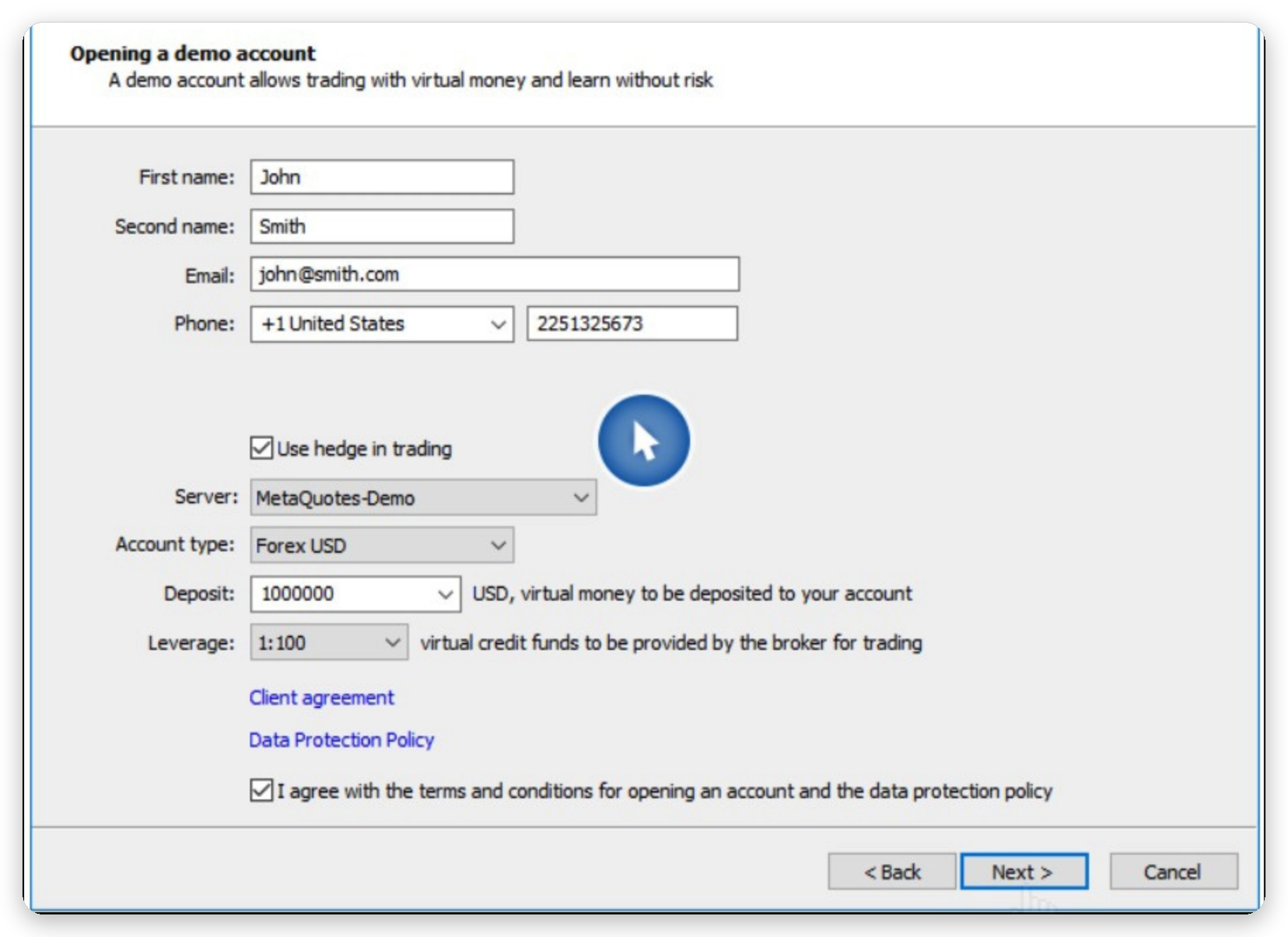
Introduce **First name** (nombre), **Second name** (apellido), **Email** (correo) y **Phone** (teléfono). Elige **Account type** (tipo de cuenta), **Deposit** (depósito, saldo virtual) y **Leverage** (apalancamiento). Marca la casilla para aceptar las condiciones y la política de protección de datos, y selecciona **Next** (siguiente).
{% endstep %}

{% step %} <img src="https://4126863763-files.gitbook.io/~/files/v0/b/gitbook-x-prod.appspot.com/o/spaces%2FuoqENv1EdQvmfgOeebmB%2Fuploads%2Fgit-blob-a8da7b44663939bc291c76e59ebda2ab44b4dafc%2Fdemo-registration.png?alt=media" alt="Formulario de registro demo con servidor, tipo de cuenta, depósito y apalancamiento." data-size="original">
{% endstep %}

{% step %}

### Guarda las credenciales y el código QR

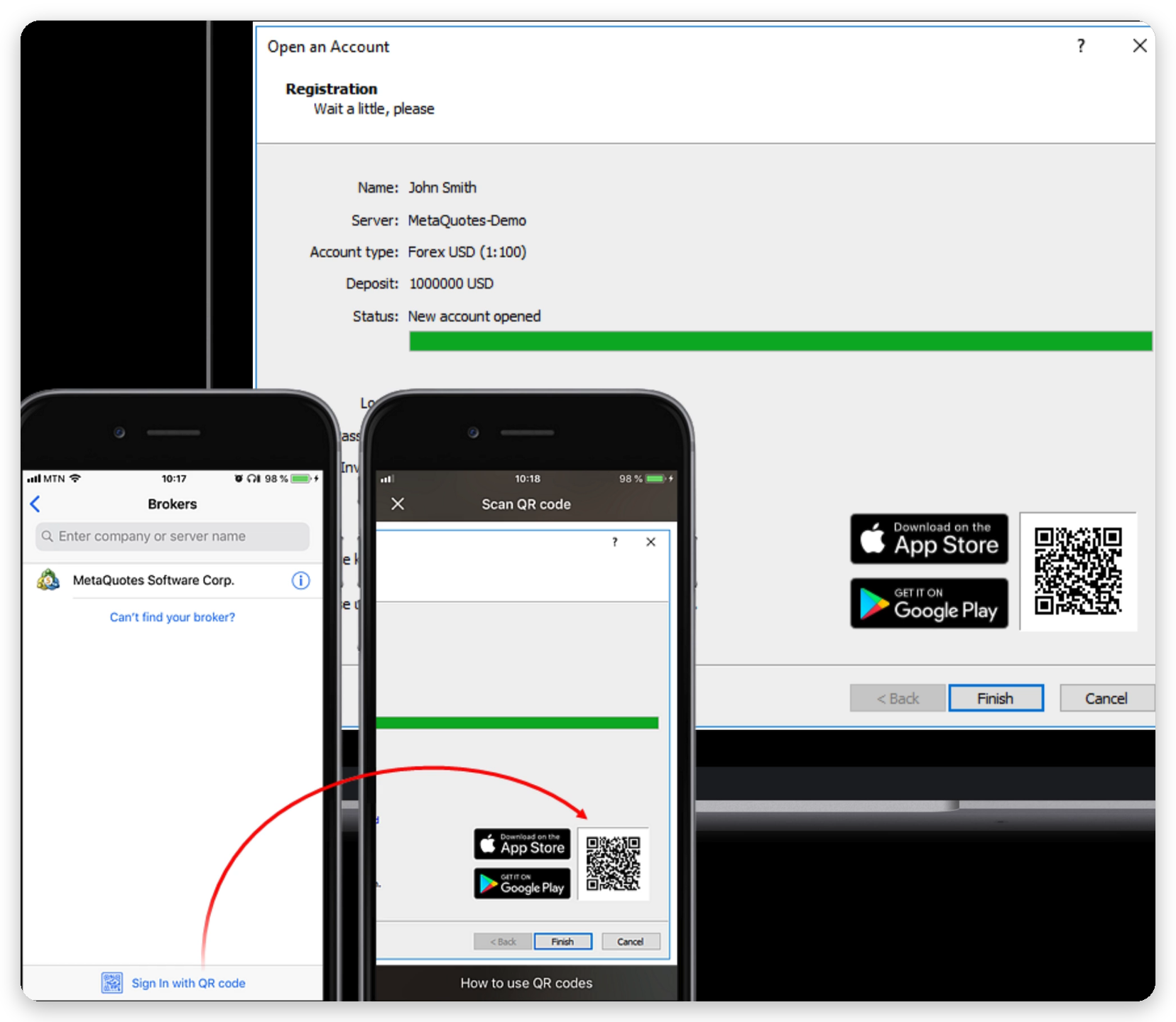
La pantalla de registro muestra **Name** (nombre), **Server** (servidor), **Account type** (tipo de cuenta), **Deposit** (depósito) y el estado **New account opened** (nueva cuenta abierta), seguidos de **Login** (usuario), **Password** (contraseña) y la contraseña **Investor** (inversionista, solo lectura). Guárdalos en un lugar seguro. Aparece un **código QR** junto a los distintivos de las tiendas.
{% endstep %}

{% step %} <img src="https://4126863763-files.gitbook.io/~/files/v0/b/gitbook-x-prod.appspot.com/o/spaces%2FuoqENv1EdQvmfgOeebmB%2Fuploads%2Fgit-blob-b422f66c0dc4301975d64af2d41dd30f6e1329be%2Fqr-sign-in.png?alt=media" alt="El paso Registration muestra el nuevo usuario y un código QR para la aplicación móvil." data-size="original">
{% endstep %}

{% step %}

### Inicia sesión en móvil con el código QR (opcional)

Abre la aplicación móvil MetaTrader 5, ve a **Settings → New Account** (configuración → nueva cuenta) y selecciona **Sign in with QR code** (iniciar sesión con código QR). Apunta la cámara al código. La aplicación se conecta sin introducir usuario, contraseña ni servidor.
{% endstep %}
{% endstepper %}

## Conéctate a una cuenta existente

1. Selecciona **File → Login to Trade Account** (archivo → iniciar sesión en cuenta de trading), o haz clic derecho en **Accounts** (cuentas) dentro de **Navigator** (navegador) y selecciona **Login to Trade Account**.
2. Introduce **Login** (número de cuenta).
3. Introduce **Password** (contraseña). Utiliza la principal para operar o la de inversionista para una sesión de solo lectura.
4. Selecciona el **Server** (servidor) Tradeview que aparece en la tarjeta de tu cuenta. El servidor real MT5 figura como **Tradeview Live** y el demo como **Tradeview-Demo**.
5. Selecciona **Save password** (guardar contraseña) solo en un dispositivo bajo tu control, y luego **OK** (aceptar).
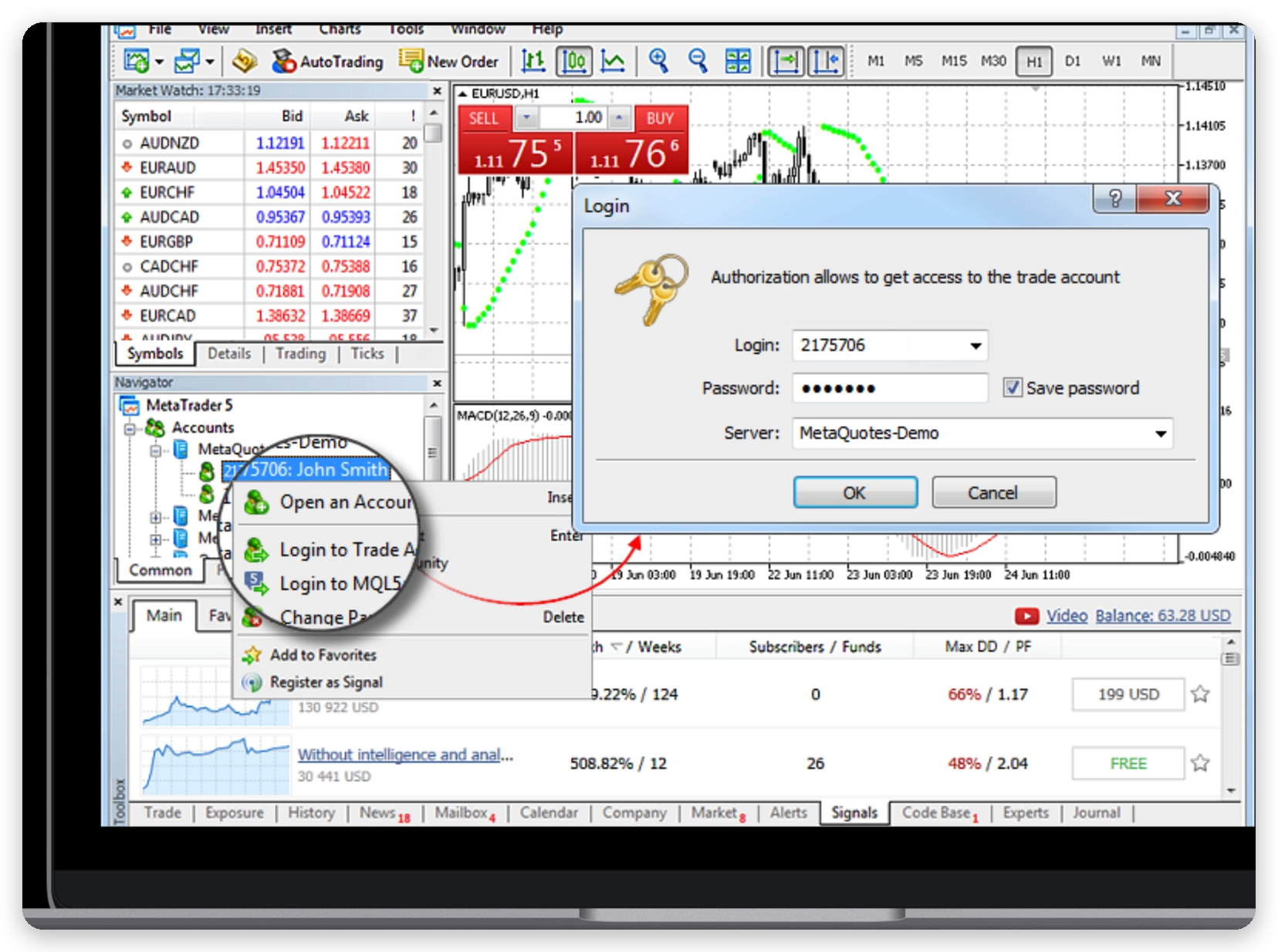
<figure><img src="https://4126863763-files.gitbook.io/~/files/v0/b/gitbook-x-prod.appspot.com/o/spaces%2FuoqENv1EdQvmfgOeebmB%2Fuploads%2Fgit-blob-99daf8feaa7644f2446fd75b34ef6245932e2f09%2Flogin-window.png?alt=media" alt="Ventana Login abierta desde Navigator: usuario, contraseña y servidor" width="768"><figcaption><p>Ventana Login abierta desde Navigator: usuario, contraseña y servidor.</p></figcaption></figure>

Un inicio de sesión exitoso muestra el estado de conexión en la esquina inferior derecha y la línea de tu cuenta en **Trade** (operaciones) de Toolbox.

{% hint style="warning" %}
**Login to Trade Account** (iniciar sesión en cuenta de trading) no es lo mismo que **Login to MQL5.community**. El acceso MQL5 es para Market, Signals y Code Base y no conecta tu cuenta Tradeview.
{% endhint %}

## Suscríbete a datos de mercado en tiempo real <a href="#subscribe-to-real-time-market-data" id="subscribe-to-real-time-market-data"></a>

Las cuentas de futuros y acciones reciben precios de bolsa únicamente con una suscripción activa a datos de mercado. Sin ella, las cotizaciones tienen retraso o no se actualizan.

1. Firma el acuerdo de datos de mercado que Tradeview envía para tu cuenta.
2. En MetaTrader 5, abre **Navigator** (navegador, **Ctrl+N**).
3. Selecciona **Subscriptions** (suscripciones).
4. Selecciona el paquete de datos de la bolsa en la que operas y confirma la suscripción. Los detalles del paquete muestran sus condiciones.
5. Mantén solo una sesión abierta. La suscripción es válida mientras haya una sola sesión activa en la cuenta; un segundo inicio de sesión, por ejemplo escritorio y móvil simultáneamente, introduce un retraso de 15 minutos en las cotizaciones.
6. Si siguen retrasadas, reinicia el terminal y revisa **Journal** (diario).

## Inicia sesión en móvil y WebTrader

1. Instala la aplicación desde **Google Play** o **App Store** mediante los enlaces del Cabinet.
2. En la aplicación, abre **Settings → New Account** (configuración → nueva cuenta), busca **Tradeview** y selecciona **Login to an existing account** (iniciar sesión en una cuenta existente), o utiliza **Sign in with QR code** (iniciar sesión con código QR).
3. Para WebTrader, ábrelo desde **Platforms** (plataformas) en el Cabinet, selecciona el servidor Tradeview e introduce tu usuario y contraseña.

{% hint style="warning" %}
Nunca compartas tu contraseña principal de trading. Nunca introduzcas tu contraseña MT5 en un sitio web distinto del Cabinet o la propia plataforma.
{% endhint %}

{% hint style="warning" %}
El trading implica un alto nivel de riesgo y no es adecuado para todos los inversionistas. Las pérdidas pueden superar el monto invertido inicialmente. Los servicios de Tradeview no se ofrecen en Estados Unidos ni a US Persons.
{% endhint %}