> For the complete documentation index, see [llms.txt](https://docs.tradeviewmarkets.com/llms.txt). Markdown versions of documentation pages are available by appending `.md` to page URLs; this page is available as [Markdown](https://docs.tradeviewmarkets.com/tradeview-markets/es/cuentas-y-plataformas/trading-platforms/metatrader-4/trading.md).
# Cómo operar en MetaTrader 4
Envía órdenes de mercado y pendientes en MetaTrader 4, opera con un clic, configura Stop Loss y Take Profit, modifica o cierra posiciones y consulta el historial.
{% hint style="warning" %}
Practica primero en una cuenta demo. Las órdenes de una cuenta real utilizan dinero real, y las pérdidas pueden superar tu depósito al operar con margen. Los resultados en un entorno demo no reflejan las condiciones del trading real.
{% endhint %}
## Abre la ventana de órdenes
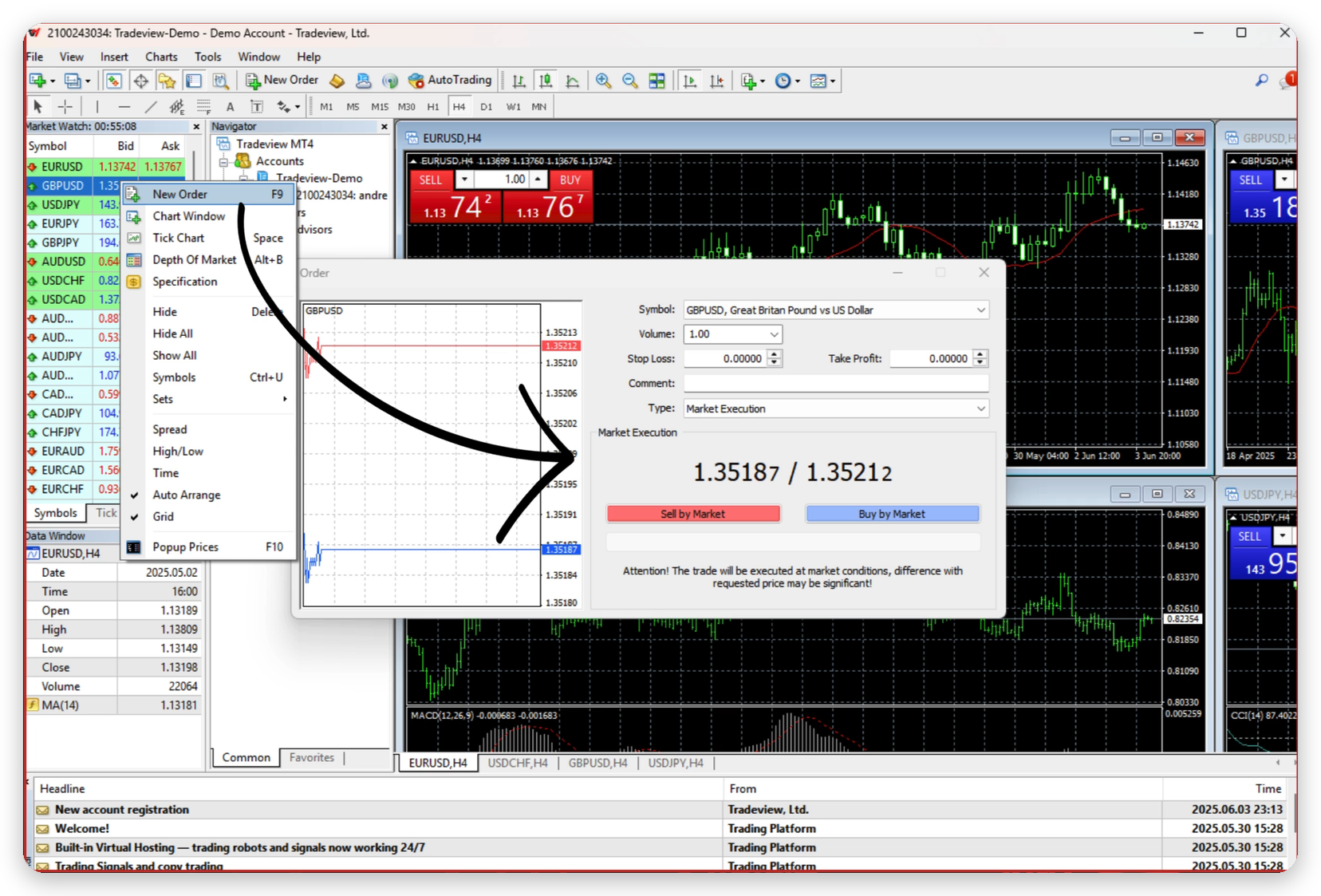
Cualquiera de estas acciones abre la ventana **Order** (orden):
Ventana de órdenes abierta desde el menú contextual de Market Watch.
* Haz clic derecho en un símbolo de **Market Watch** y selecciona **New Order** (nueva orden).
* Selecciona **New Order** (nueva orden) en la barra Standard, o **Tools → New Order** (herramientas → nueva orden).
* Presiona **F9**.
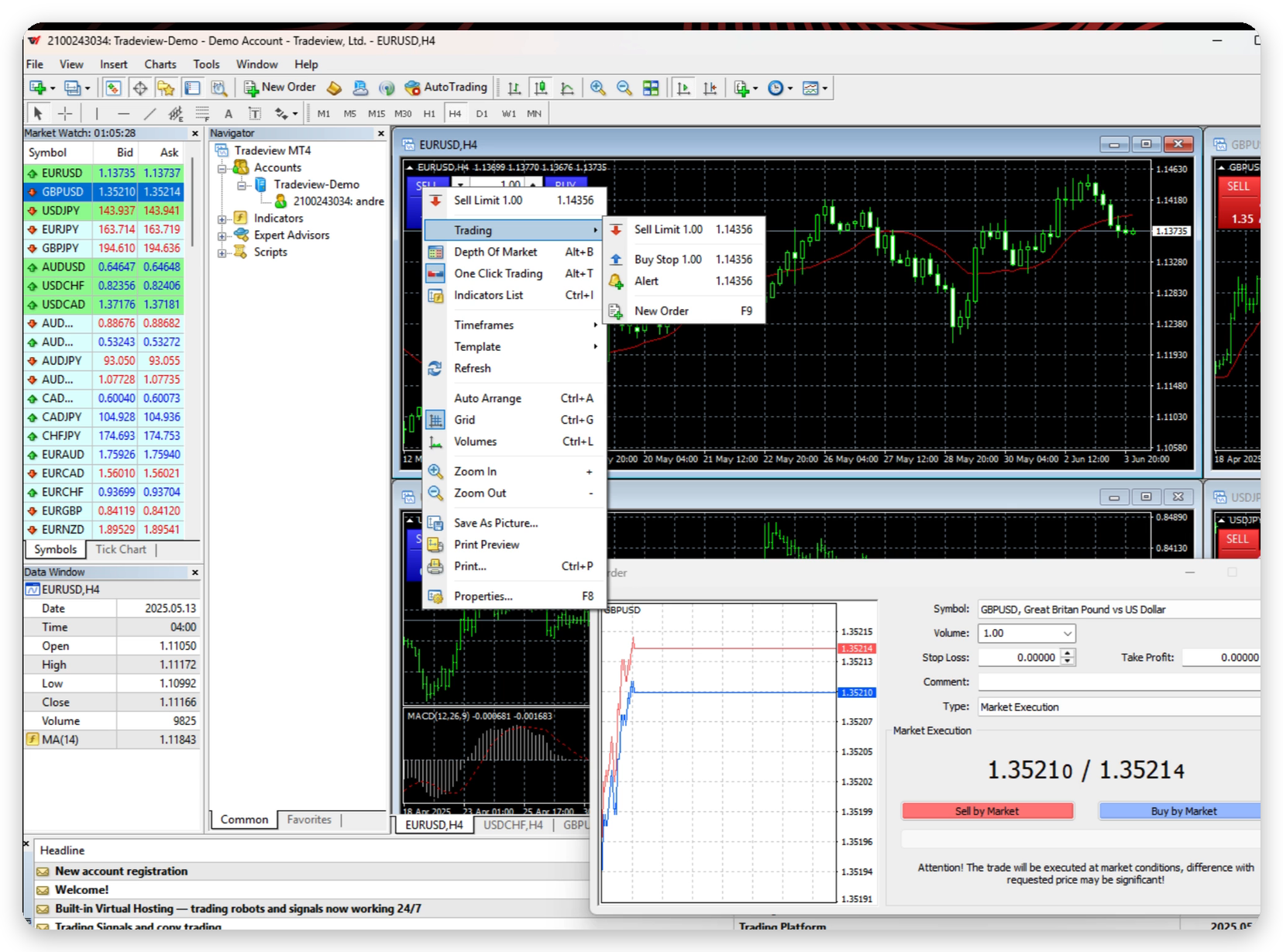
* Haz clic derecho en un gráfico y selecciona **Trading → New Order** (trading → nueva orden).
## Envía una orden de mercado
{% stepper %}
{% step %}
### Elige el símbolo y el volumen
Revisa **Symbol** (símbolo). Introduce **Volume** (volumen) en lotes. El volumen mínimo depende de tu grupo: 0.01 lotes en XLev, 0.10 lotes en ILC y EDGE. Consulta el volumen mínimo y máximo en **Specification** (especificaciones) del símbolo.
{% endstep %}
{% step %}
### Configura niveles de protección (opcional)
Introduce un precio de **Stop Loss** y otro de **Take Profit**. Para una compra, el Stop Loss se sitúa por debajo del precio actual y el Take Profit por encima. Para una venta se aplica lo contrario. Deja un campo en cero para configurarlo después.
{% endstep %}
{% step %}
### Mantén el tipo como orden de mercado
En **Type** (tipo), conserva **Instant Execution** (ejecución instantánea) o **Market Execution** (ejecución de mercado). La etiqueta depende de tu grupo de cuenta.
{% endstep %}
{% step %}
### Envía la orden
Selecciona **Sell** (vender) o **Buy** (comprar). En cuentas con ejecución de mercado, los botones se llaman **Sell by Market** (vender a mercado) y **Buy by Market** (comprar a mercado). La confirmación muestra el número de orden. La posición aparece en la pestaña **Trade** (operaciones) de la ventana Terminal.
{% endstep %}
{% endstepper %}
## Opera con un clic desde el gráfico
1. Haz clic derecho en el gráfico y selecciona **One Click Trading** (trading con un clic), o presiona **Alt+T**.
2. Introduce el volumen en el panel de la esquina superior izquierda del gráfico.
3. Selecciona **SELL** (vender) o **BUY** (comprar). La orden se envía sin ventana de confirmación.
4. Presiona **Alt+T** de nuevo para ocultar el panel.
## Coloca una orden pendiente
Una orden pendiente abre una posición únicamente cuando el mercado alcanza el precio que estableces.
Terminal con el menú Trading de un gráfico y la ventana de una orden pendiente.
| Tipo | Se coloca | Utilízala cuando esperas |
| -------------- | ---------------------------- | ------------------------------------------------------- |
| **Buy Limit** | Por debajo del precio actual | Que el precio baje hasta tu nivel y después suba. |
| **Buy Stop** | Por encima del precio actual | Que el precio supere tu nivel al alza y siga subiendo. |
| **Sell Limit** | Por encima del precio actual | Que el precio suba hasta tu nivel y después baje. |
| **Sell Stop** | Por debajo del precio actual | Que el precio supere tu nivel a la baja y siga cayendo. |
1. Abre la ventana de órdenes y establece **Type** (tipo) en **Pending Order** (orden pendiente).
2. Selecciona el tipo de orden de la lista.
3. Introduce el precio de activación en **at price** (al precio).
4. Introduce **Stop Loss** y **Take Profit** si los deseas.
5. Configura una fecha y hora de **Expiry** (vencimiento) si la orden debe cancelarse automáticamente.
6. Selecciona **Place** (colocar).
## Modifica o elimina una orden
1. En **Trade** (operaciones), haz clic derecho en la posición u orden pendiente.
2. Selecciona **Modify or Delete Order** (modificar o eliminar orden).
3. Cambia el Stop Loss, Take Profit o precio pendiente y selecciona **Modify** (modificar). Para cancelar una orden pendiente, selecciona **Delete** (eliminar).
4. En el gráfico también puedes arrastrar la línea de Stop Loss, Take Profit u orden pendiente a un nuevo precio.
## Cierra una posición
1. En **Trade** (operaciones), haz clic derecho en la posición abierta o doble clic sobre ella.
2. Selecciona **Close Order** (cerrar orden).
3. En la ventana de órdenes, revisa el volumen. Para cerrar una parte, reduce el volumen.
4. Selecciona el botón amarillo **Close** (cerrar).
## Utiliza un trailing stop
1. Haz clic derecho en la posición abierta en **Trade** (operaciones).
2. Selecciona **Trailing Stop** (stop dinámico) y elige una distancia en puntos, o **Custom** (personalizado) para introducir tu propia distancia.
3. El terminal desplaza el Stop Loss detrás del precio conforme la posición gana.
{% hint style="warning" %}
Un trailing stop en MT4 se ejecuta en tu terminal, no en el servidor. Si cierras el terminal o pierdes la conexión, deja de desplazarse. El último Stop Loss establecido permanece activo en el servidor. Los servicios de Tradeview no se ofrecen en Estados Unidos ni a US Persons.
{% endhint %}
## Consulta tu cuenta e historial
* La parte inferior de **Trade** muestra **Balance** (saldo), **Equity** (patrimonio), **Margin** (margen), **Free Margin** (margen libre) y **Margin Level** (nivel de margen).
* Abre **Account History** (historial de cuenta) y haz clic derecho para elegir un período: **Last 3 Months** (últimos 3 meses), **All History** (todo el historial) o **Custom Period** (período personalizado).
* Haz clic derecho nuevamente y selecciona **Save as Report** (guardar como informe) o **Save as Detailed Report** (guardar como informe detallado) para exportar un estado de cuenta HTML.
* La comisión y el swap de cada operación aparecen como columnas en **Trade** y **Account History**.
## Configura una alerta de precio
1. Abre **Alerts** (alertas) en la ventana Terminal.
2. Haz clic derecho y selecciona **Create** (crear).
3. Elige el símbolo, la condición (por ejemplo **Bid >**) y el valor.
4. Elige la acción, como un sonido o un correo, y selecciona **OK** (aceptar).