> For the complete documentation index, see [llms.txt](https://docs.tradeviewmarkets.com/llms.txt). Markdown versions of documentation pages are available by appending `.md` to page URLs; this page is available as [Markdown](https://docs.tradeviewmarkets.com/tradeview-markets/es/cuentas-y-plataformas/trading-platforms/metatrader-4/interface.md).
# Guía de la interfaz de MetaTrader 4
Conoce la ventana de MetaTrader 4: menú principal, barras de herramientas, Market Watch, Navigator, Terminal, gráficos, períodos, plantillas y perfiles.
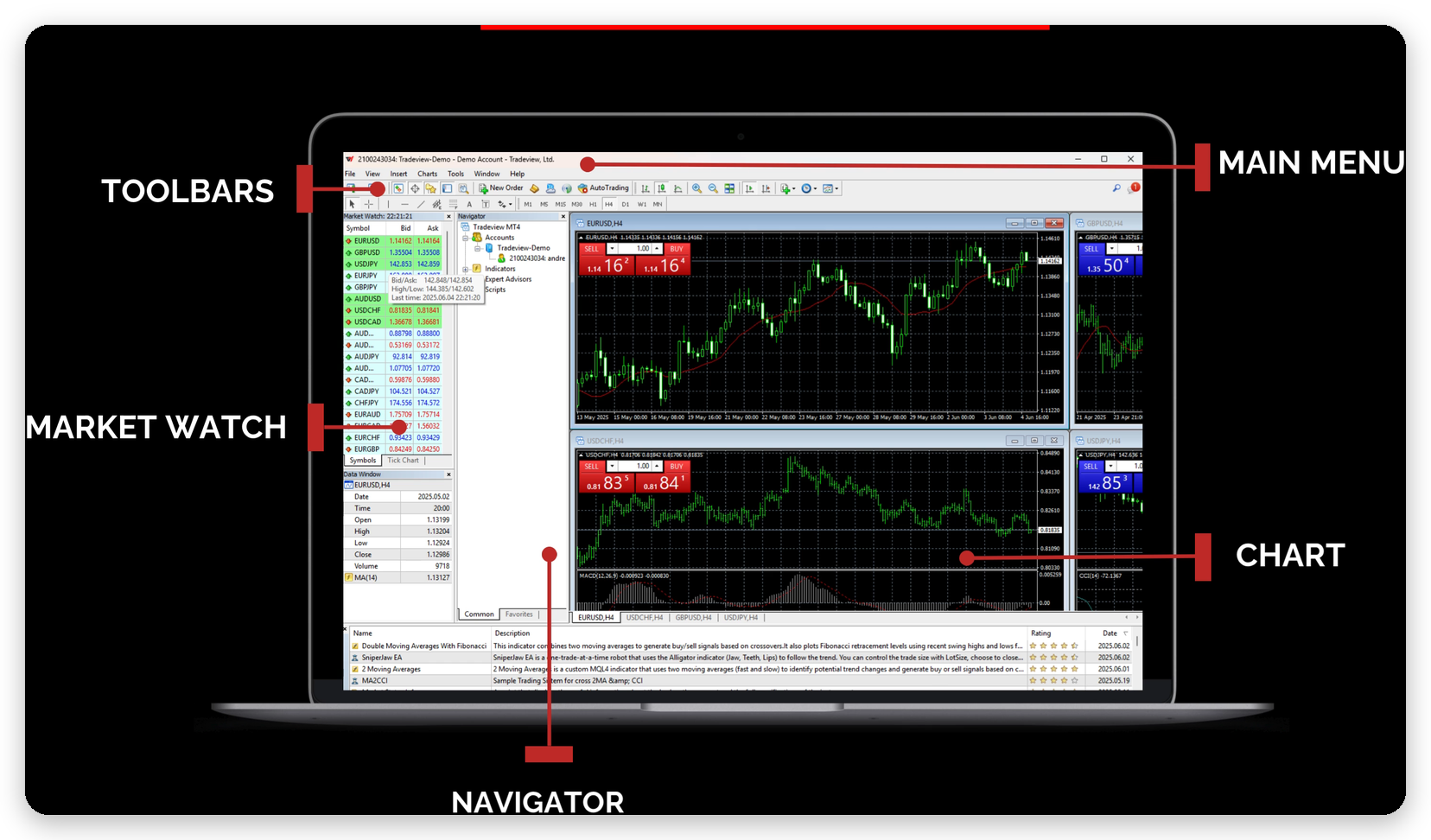
La ventana de MetaTrader 4 tiene una distribución fija: el **menú principal** y las **barras de herramientas** arriba, **Market Watch** (Observación del mercado) y **Navigator** (navegador) a la izquierda, el **área de gráficos** en el centro y la ventana **Terminal** abajo. Utiliza **View** (ver) en el menú principal para mostrar u ocultar cualquier panel.
Terminal MetaTrader 4: menú principal, barras de herramientas, Market Watch, Navigator y gráfico.
## Menú principal
| Menú | Qué contiene |
| ------------------------ | ------------------------------------------------------------------------------------------------------------------------------------------------------- |
| **File** (archivo) | Nuevo gráfico, abrir una cuenta, iniciar sesión en una cuenta de trading, perfiles, guardar gráfico como imagen e imprimir. |
| **View** (ver) | Mostrar u ocultar las barras de herramientas, Market Watch, ventana de datos, Navigator, Terminal y probador de estrategias. Pantalla completa. Idioma. |
| **Insert** (insertar) | Indicadores, líneas, canales, herramientas de Gann y Fibonacci, formas, flechas y texto. |
| **Charts** (gráficos) | Tipo de gráfico (barras, velas, línea), períodos, plantillas, cuadrícula, zoom y propiedades. |
| **Tools** (herramientas) | Nueva orden, centro de historial, variables globales, editor de lenguaje MetaQuotes y opciones. |
| **Window** (ventana) | Organizar los gráficos abiertos. |
| **Help** (ayuda) | Temas de ayuda, comunidad MQL4 e información de versión. |
## Barras de herramientas
MT4 tiene cuatro barras de herramientas y puedes personalizar cada una:
* **Standard** (estándar): nuevo gráfico, perfiles, Market Watch, Navigator, Terminal, nueva orden, AutoTrading y opciones.
* **Charts** (gráficos): tipo de gráfico, zoom, desplazamiento automático, desplazamiento del gráfico, indicadores, períodos y plantillas.
* **Line Studies** (estudios de líneas): cursor, cruz, líneas, canales, herramientas de Fibonacci, texto y flechas.
* **Periodicity** (periodicidad): botones de período M1, M5, M15, M30, H1, H4, D1, W1 y MN.
## Market Watch
**Market Watch** (Observación del mercado) muestra los símbolos disponibles para tu cuenta con sus precios **Bid** y **Ask**.
1. Haz clic derecho dentro de Market Watch y selecciona **Show All** (mostrar todo) para listar todos los símbolos de tu grupo, o **Symbols** (símbolos) para agregar u ocultar símbolos.
2. Selecciona **Tick Chart** (gráfico de ticks) para ver los últimos ticks del símbolo seleccionado.
3. Haz clic derecho en un símbolo y selecciona **Specification** (especificaciones) para consultar el tamaño de contrato, spread, swap y horarios.
4. Haz clic derecho en un símbolo y selecciona **New Order** (nueva orden) para abrir la ventana de órdenes, o **Chart Window** (ventana de gráfico) para abrir un gráfico.
5. Selecciona **Auto Arrange** (organizar automáticamente) y **Grid** (cuadrícula) para ordenar la lista.
## Navigator
**Navigator** (navegador) agrupa las herramientas que adjuntas a los gráficos:
* **Accounts** (cuentas): todas las cuentas en las que has iniciado sesión en este terminal. Haz doble clic en una para cambiar a ella.
* **Indicators** (indicadores): indicadores técnicos integrados. Arrastra uno al gráfico para aplicarlo.
* **Expert Advisors**: programas de trading automatizado. Arrastra uno al gráfico para adjuntarlo. Un Expert Advisor solo puede operar cuando **AutoTrading** está habilitado en la barra Standard.
* **Scripts**: programas que se ejecutan una vez, por ejemplo para cerrar todas las órdenes.
Desde **Accounts** (cuentas) también puedes registrar un servidor virtual (VPS) para que los Expert Advisors y las señales sigan funcionando con tu PC apagada.
## Ventana Terminal
| Pestaña | Uso |
| ---------------------------------------------------- | ------------------------------------------------------------------------------------------------------------------------------------------------- |
| **Trade** (operaciones) | Posiciones abiertas y órdenes pendientes, además de saldo, patrimonio, margen, margen libre y nivel de margen. |
| **Exposure** (exposición) | Exposición neta por activo. |
| **Account History** (historial de cuenta) | Posiciones cerradas, depósitos y retiros del período seleccionado. Haz clic derecho para guardar un informe. |
| **News** (noticias) | Noticias del servidor de trading. |
| **Alerts** (alertas) | Alertas de precio que creas. |
| **Mailbox** (buzón) | Mensajes del servidor de trading. |
| **Market**, **Signals**, **Articles**, **Code Base** | Servicios de la comunidad MQL5 para comprar aplicaciones, suscribirse a señales, leer artículos y descargar código gratuito. |
| **Experts** (expertos) | Registro de actividad de Expert Advisors. |
| **Journal** (diario) | Registro de eventos del terminal, incluidos intentos de inicio de sesión y solicitudes de órdenes. Revisa primero esta pestaña cuando algo falle. |
## Gráficos
* Abre un gráfico desde **File → New Chart** (archivo → nuevo gráfico), la barra Standard o **Market Watch**.
* Elige el tipo de gráfico en la barra Charts: **Bar Chart** (barras), **Candlesticks** (velas) o **Line Chart** (líneas).
* MT4 ofrece nueve períodos, desde **M1** (un minuto) hasta **MN** (un mes), y puede mantener hasta 99 gráficos abiertos.
* Haz clic derecho en un gráfico y selecciona **Properties** (propiedades), o presiona **F8**, para cambiar colores, escala y elementos visibles.
* Haz clic derecho en un gráfico y selecciona **Indicators List** (lista de indicadores) u **Objects List** (lista de objetos) para editar los elementos adjuntos.
* Presiona **F12** para avanzar una barra y **Shift+F12** para retroceder, útil al revisar la evolución del precio barra por barra.
### Plantillas y perfiles
* Una **plantilla** guarda la configuración de un gráfico: colores, tipo, indicadores y cualquier Expert Advisor adjunto. Haz clic derecho en el gráfico y selecciona **Template → Save Template** (plantilla → guardar plantilla). Aplícala a otro gráfico con **Template → Load Template** (plantilla → cargar plantilla).
* Un **perfil** guarda la distribución de todos los gráficos abiertos. Selecciona **File → Profiles** (archivo → perfiles) para guardar o cargar uno. El nombre del perfil actual aparece en la barra de estado.
{% hint style="info" %}
Si desaparece un panel, abre **View** (ver) en el menú principal y vuelve a seleccionarlo. **View → Toolbars → Customize** (ver → barras de herramientas → personalizar) restaura botones faltantes.
{% endhint %}
{% hint style="warning" %}
El trading implica un alto nivel de riesgo y no es adecuado para todos los inversionistas. Las pérdidas pueden superar el monto invertido inicialmente. Los servicios de Tradeview no se ofrecen en Estados Unidos ni a US Persons.
{% endhint %}