> For the complete documentation index, see [llms.txt](https://docs.tradeviewmarkets.com/llms.txt). Markdown versions of documentation pages are available by appending `.md` to page URLs; this page is available as [Markdown](https://docs.tradeviewmarkets.com/tradeview-markets/es/cuentas-y-plataformas/trading-platforms/metatrader-4/install-and-log-in.md).

# Instala MetaTrader 4 e inicia sesión

Descarga e instala MetaTrader 4, abre una demo o conecta tu cuenta Tradeview Markets y vincula la contraseña de un solo uso para dispositivos móviles.

## Descarga MetaTrader 4

1. Inicia sesión en el Cabinet y selecciona **Platforms** (plataformas) en el menú izquierdo.
2. Selecciona la tarjeta **MetaTrader 4**.
3. En **Download for:** (descargar para), elige **Windows**, **macOS**, **WebTrader**, **Google Play** o **App Store**.
4. Si utilizas el sitio público, abre la página de MetaTrader 4 en **Trading → Platforms** (trading → plataformas), desplázate al final y selecciona **Download Platform** (descargar plataforma).

## Instala el terminal de escritorio

1. Abre tu carpeta **Descargas** y ejecuta el instalador.
2. Lee el acuerdo de licencia y selecciona **Next** (siguiente).
3. Espera a que termine la instalación y selecciona **Finish** (finalizar). El terminal se inicia automáticamente y puede abrir una página web en tu navegador.
4. Al iniciarse por primera vez, el terminal muestra la ventana **Open an Account** (abrir una cuenta).

En macOS, abre el archivo descargado y arrastra **MetaTrader 4** a **Aplicaciones**, y luego ábrelo desde allí. La ventana inicial es la misma.

## Elige una opción en "Open an Account"

| Opción                                                   | Cuándo utilizarla                                                                                                                                                                                           |
| -------------------------------------------------------- | ----------------------------------------------------------------------------------------------------------------------------------------------------------------------------------------------------------- |
| **Existing trade account** (cuenta de trading existente) | Ya tienes un número de cuenta MT4 del Cabinet. Introduce **Login** (usuario) y **Password** (contraseña), selecciona el **Server** (servidor) de la tarjeta de tu cuenta y selecciona **Next** (siguiente). |
| **New demo account** (nueva cuenta demo)                 | Quieres una cuenta de práctica con fondos virtuales y el servidor demo de Tradeview acepta registros desde el terminal. De lo contrario, crea la demo en el Cabinet (ver abajo).                            |
| **New real account** (nueva cuenta real)                 | Quieres una cuenta real. Tradeview crea las cuentas reales mediante el Cabinet; utiliza [Crear una cuenta](/tradeview-markets/es/primeros-pasos/create-an-account.md) en lugar de esta opción.              |

<figure><img src="https://4126863763-files.gitbook.io/~/files/v0/b/gitbook-x-prod.appspot.com/o/spaces%2FuoqENv1EdQvmfgOeebmB%2Fuploads%2Fgit-blob-d99327f9484f7b62900ec7ab1d80e109183d962c%2Fopen-account-type.png?alt=media" alt="Ventana Open an Account: cuenta de trading existente, nueva cuenta demo o nueva cuenta real" width="768"><figcaption><p>Ventana Open an Account: cuenta de trading existente, nueva cuenta demo o nueva cuenta real.</p></figcaption></figure>

{% hint style="info" %}
Tradeview MT4 tiene un servidor demo, **Tradeview-Demo**, y servidores reales. Utiliza el nombre exacto del servidor que aparece en tu Cabinet. La lista del terminal puede mostrar más de un servidor de Tradeview.
{% endhint %}

## Obtén una cuenta demo

La forma recomendada es el Cabinet: selecciona **Account → + Create a New Demo Account** (cuenta → crear una nueva cuenta demo), elige el mercado, la plataforma y la configuración, y consulta el usuario, la contraseña y el servidor en la pantalla de éxito. Consulta [Crear una cuenta de trading demo](/tradeview-markets/es/cuentas-y-plataformas/manage-trading-accounts/create-demo-trading-account.md). La demo aparece en su propia tarjeta y te conectas a ella de la misma manera que a una cuenta real.

## Abre una cuenta demo desde el terminal (cuando esté disponible)

Algunos brokers permiten crear una demo directamente desde el terminal. Si el servidor demo de Tradeview lo ofrece, los pasos son:

{% stepper %}
{% step %}

### Selecciona el servidor

Selecciona **New demo account** (nueva cuenta demo), elige el servidor demo de Tradeview de la lista y selecciona **Next** (siguiente). Si no aparece, escribe su nombre en el buscador y selecciona **Scan** (escanear).
{% endstep %}

{% step %}

### Introduce tus datos

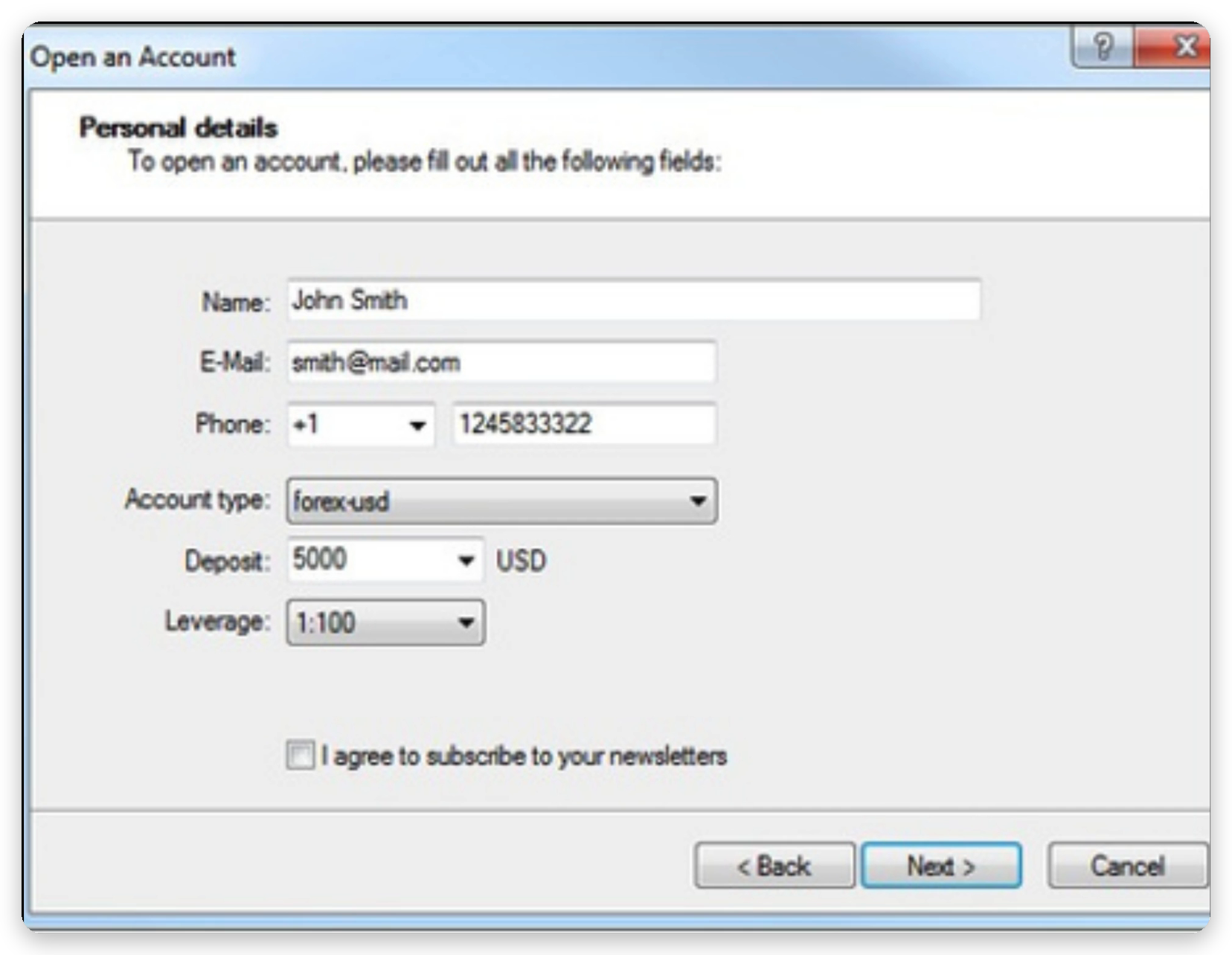
Introduce **Name** (nombre), **E-Mail** (correo) y **Phone** (teléfono). Elige **Account type** (tipo de cuenta), **Deposit** (depósito, saldo virtual) y **Leverage** (apalancamiento).
{% endstep %}

{% step %} <img src="https://4126863763-files.gitbook.io/~/files/v0/b/gitbook-x-prod.appspot.com/o/spaces%2FuoqENv1EdQvmfgOeebmB%2Fuploads%2Fgit-blob-4b9a19fd3b9e154ca98bbc004453292163038e0e%2Fopen-account-details.png?alt=media" alt="Datos personales de una cuenta demo: nombre, correo, teléfono, tipo de cuenta, depósito y apalancamiento." data-size="original">
{% endstep %}

{% step %}

### Acepta las condiciones

Si aceptas las condiciones de apertura de cuenta y la política de protección de datos, marca la casilla y selecciona **Next** (siguiente).
{% endstep %}

{% step %}

### Guarda tus credenciales

El terminal muestra el nuevo **Login** (usuario), **Password** (contraseña principal) y la contraseña **Investor** (inversionista, solo lectura). Guárdalos en un lugar seguro. Selecciona **Finish** (finalizar). El terminal inicia sesión automáticamente.
{% endstep %}
{% endstepper %}

## Conéctate a una cuenta existente

1. Selecciona **File → Login to Trade Account** (archivo → iniciar sesión en cuenta de trading).
2. Introduce **Login** (número de cuenta) y **Password** (contraseña).
3. Selecciona el **Server** (servidor) de la lista.
4. Selecciona **Save account information** (guardar información de cuenta) solo en un dispositivo bajo tu control.
5. Selecciona **Login** (iniciar sesión).
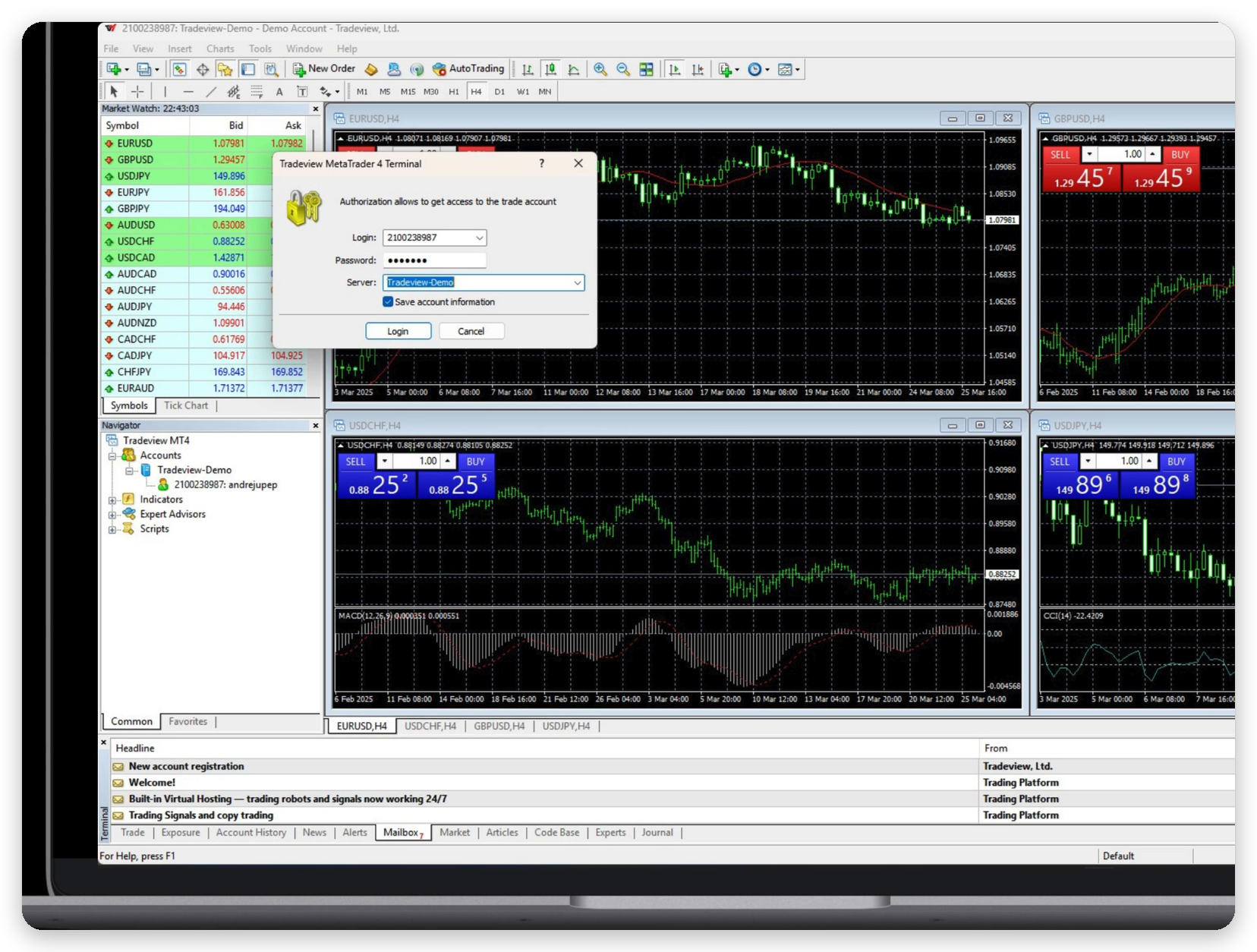
<figure><img src="https://4126863763-files.gitbook.io/~/files/v0/b/gitbook-x-prod.appspot.com/o/spaces%2FuoqENv1EdQvmfgOeebmB%2Fuploads%2Fgit-blob-e80fe03bfe18255198ef2e775506f7173b986f7d%2Flogin-window.png?alt=media" alt="Ventana Login to Trade Account sobre el terminal" width="768"><figcaption><p>Ventana Login to Trade Account sobre el terminal.</p></figcaption></figure>

Un inicio de sesión exitoso muestra la velocidad de conexión y el estado del servidor en la esquina inferior derecha del terminal, y aparecen cotizaciones en vivo en **Market Watch** (Observación del mercado). Si la esquina muestra **No connection** (sin conexión), **Invalid account** (cuenta inválida) o **Common error** (error común), compara el usuario, la contraseña y el servidor con la tarjeta de tu cuenta del Cabinet.

## Vincula la contraseña de un solo uso (OTP) móvil

MetaTrader 4 puede solicitar una contraseña de un solo uso de la aplicación móvil además de tu contraseña principal.

1. Abre la aplicación móvil MetaTrader 4 en iPhone o Android.
2. Ve a **Settings → OTP** (configuración → OTP).
3. Establece una contraseña de cuatro dígitos. La aplicación la solicita cada vez que abres OTP.
4. Selecciona **Bind to account** (vincular a cuenta).
5. Introduce **Server** (servidor), el número de **Account** (cuenta) y **Master password** (contraseña principal).
6. Mantén **Bind** (vincular) habilitado. Desactívalo solo cuando quieras desvincular la cuenta.

## Inicia sesión en móvil y WebTrader

1. Instala la aplicación desde **Google Play** o **App Store** mediante los enlaces del Cabinet.
2. En la aplicación, abre **Settings → New Account → Login to an existing account** (configuración → nueva cuenta → iniciar sesión en una cuenta existente).
3. Busca el servidor de Tradeview e introduce tu usuario y contraseña.
4. Para WebTrader, ábrelo desde **Platforms** (plataformas) en el Cabinet e introduce el mismo usuario, contraseña y servidor.

{% hint style="warning" %}
Nunca compartas tu contraseña principal de trading. Proporciona la **contraseña de inversionista** cuando alguien necesite consultar tu cuenta sin operar. Nunca introduzcas tu contraseña MT4 en un sitio web distinto del Cabinet o la propia plataforma.
{% endhint %}

{% hint style="warning" %}
El trading implica un alto nivel de riesgo y no es adecuado para todos los inversionistas. Las pérdidas pueden superar el monto invertido inicialmente. Los servicios de Tradeview no se ofrecen en Estados Unidos ni a US Persons.
{% endhint %}