> For the complete documentation index, see [llms.txt](https://docs.tradeviewmarkets.com/llms.txt). Markdown versions of documentation pages are available by appending `.md` to page URLs; this page is available as [Markdown](https://docs.tradeviewmarkets.com/tradeview-markets/es/cuentas-y-plataformas/trading-platforms/ctrader/trading.md).

# Cómo operar en cTrader

Envía órdenes de mercado, límite, stop y stop-limit en cTrader, utiliza QuickTrade y opera desde gráficos; gestiona posiciones y órdenes pendientes.

{% hint style="warning" %}
Practica primero en una cuenta demo. Las órdenes de una cuenta real utilizan dinero real y las pérdidas pueden superar tu depósito al operar con margen. Los resultados demo no reflejan las condiciones del trading real. Los servicios de Tradeview no se ofrecen en Estados Unidos ni a US Persons.
{% endhint %}

## Abre la ventana New Order

Cualquiera de estas acciones abre el formulario de órdenes:

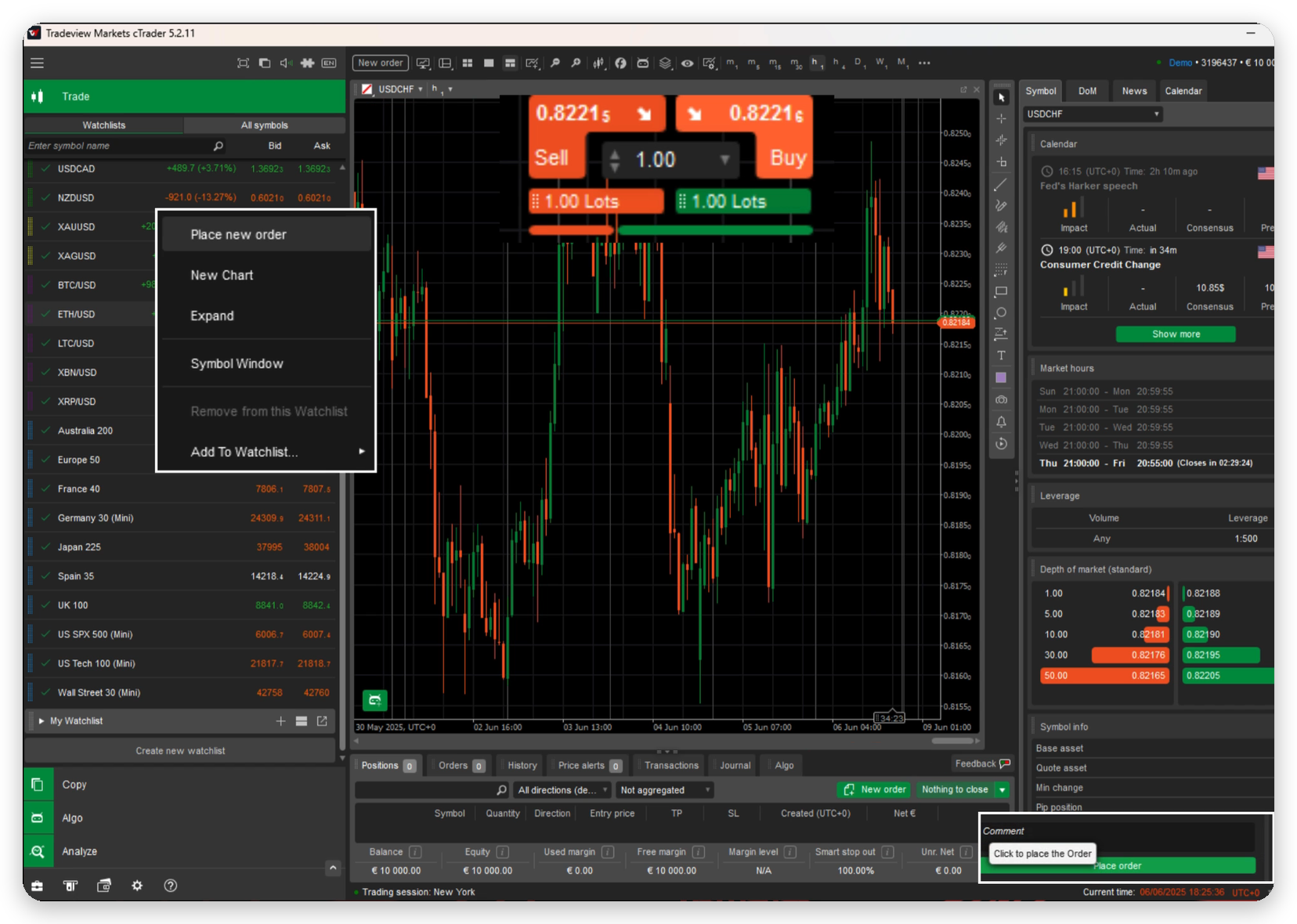
<figure><img src="https://4126863763-files.gitbook.io/~/files/v0/b/gitbook-x-prod.appspot.com/o/spaces%2FuoqENv1EdQvmfgOeebmB%2Fuploads%2Fgit-blob-06b4eb0c3eb4c0e1cdcb33060a2eea19b3b0ef5a%2Forder-entry-points.png?alt=media" alt="Menú contextual de Market Watch y botones QuickTrade sobre el gráfico" width="768"><figcaption><p>Menú contextual de Market Watch y botones QuickTrade sobre el gráfico.</p></figcaption></figure>

* Selecciona **New Order** (nueva orden) en los enlaces rápidos superiores o en **TradeWatch** con **Positions** (posiciones) u **Orders** (órdenes) seleccionada.
* Haz clic derecho en un símbolo de Market Watch o en su gráfico y selecciona **Create New Order** (crear nueva orden).
* Utiliza los botones QuickTrade **Buy** (comprar) y **Sell** (vender) sobre el gráfico.
* Utiliza el formulario de **Active Symbol Panel** (panel del símbolo activo), a la derecha.

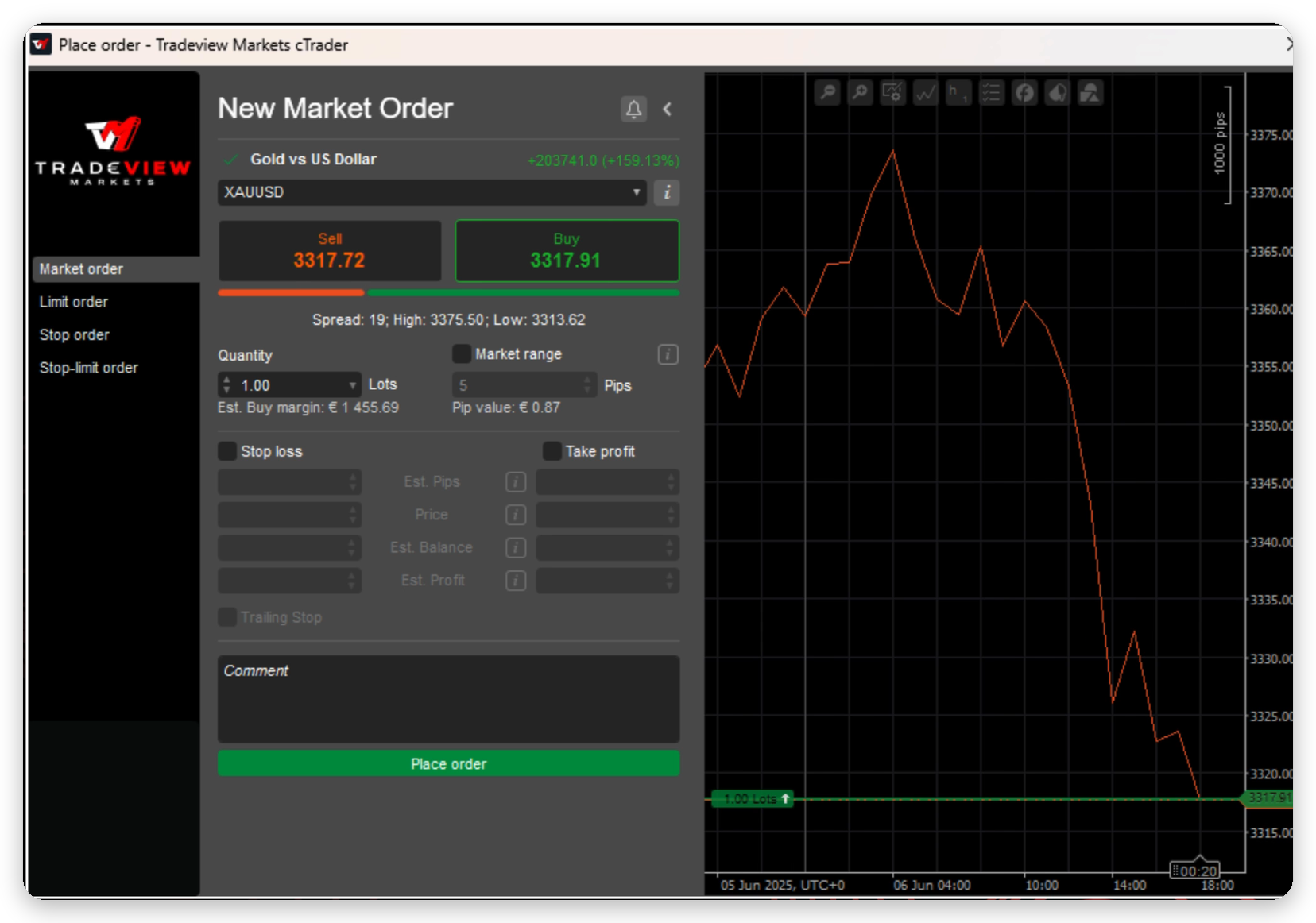
El formulario tiene cuatro pestañas a la izquierda: **Market order** (orden de mercado), **Limit order** (orden límite), **Stop order** (orden stop) y **Stop-limit order** (orden stop-limit).

## Envía una orden de mercado

{% stepper %}
{% step %}

### Selecciona el símbolo y la dirección

Abre **New Order** (nueva orden), revisa el símbolo y selecciona **Sell** (vender) o **Buy** (comprar). El formulario muestra el spread actual, máximo y mínimo diarios, margen estimado y valor del pip.
{% endstep %}

{% step %}

### Introduce la cantidad

Introduce **Quantity** (cantidad) en lotes. El margen estimado se actualiza mientras escribes.
{% endstep %}

{% step %}

### Configura los controles opcionales

Habilita **Market range** (rango de mercado) e introduce un número de pips para limitar cuánto puede alejarse el precio de ejecución del que viste. Habilita **Stop loss** y **Take profit** e introduce cada nivel en pips, como precio o como monto. Agrega un **Comment** (comentario) si lo deseas.
{% endstep %}

{% step %}

### Coloca la orden

Selecciona **Place order** (colocar orden). La posición aparece en **Positions** (posiciones) de TradeWatch.
{% endstep %}
{% endstepper %}

<figure><img src="https://4126863763-files.gitbook.io/~/files/v0/b/gitbook-x-prod.appspot.com/o/spaces%2FuoqENv1EdQvmfgOeebmB%2Fuploads%2Fgit-blob-83409604040f5ae53537bee26c01943698253739%2Fnew-market-order.png?alt=media" alt="Ventana New Market Order con cantidad, rango de mercado y Stop Loss y Take Profit opcionales" width="768"><figcaption><p>Ventana New Market Order con cantidad, rango de mercado y Stop Loss y Take Profit opcionales.</p></figcaption></figure>

## Coloca una orden límite

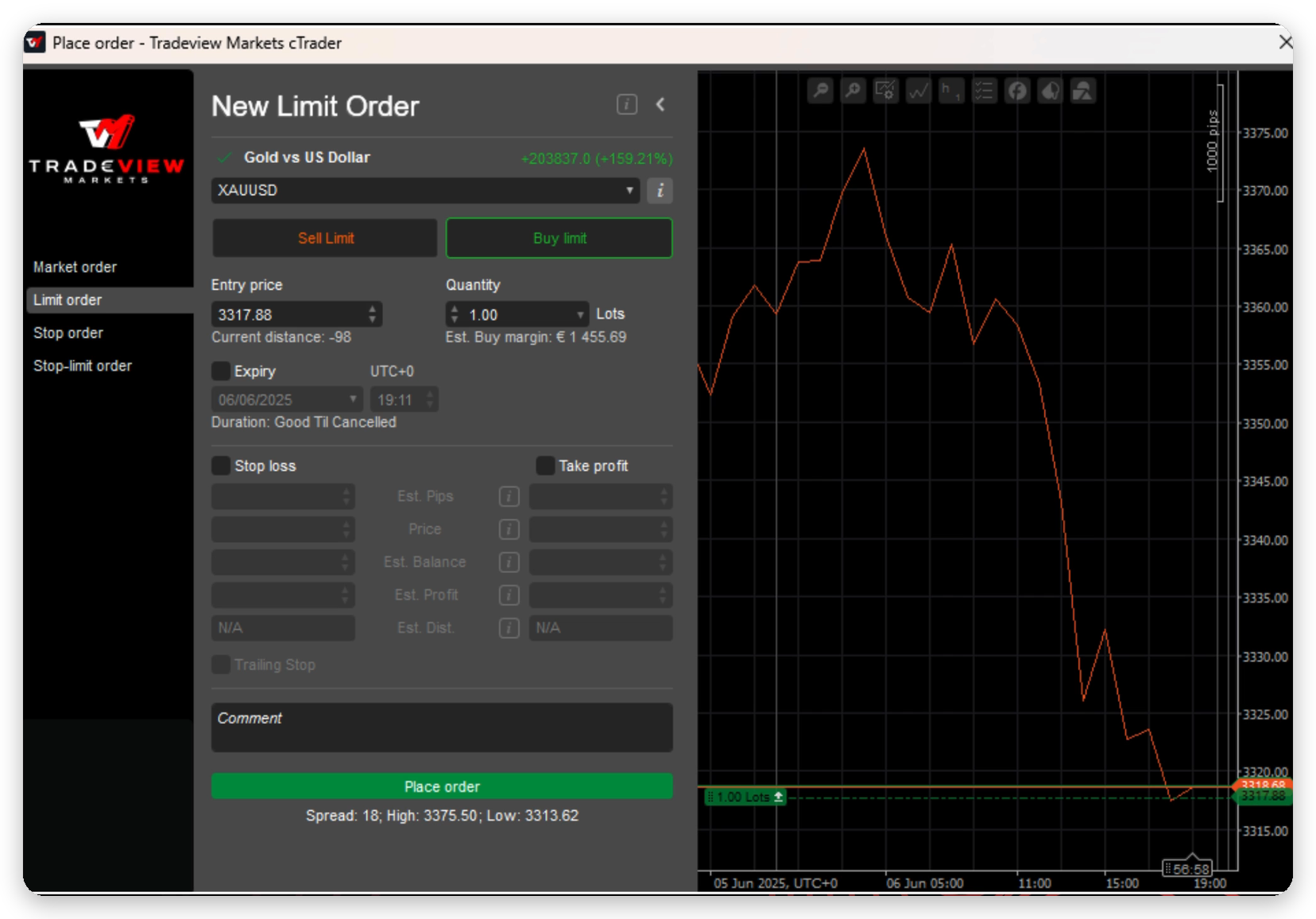
1. Abre **New Order** (nueva orden) y selecciona **Limit order** (orden límite).
2. Selecciona el símbolo y luego **Buy Limit** o **Sell Limit**.
3. Introduce **Quantity** (cantidad) y **Entry price** (precio de entrada). Buy Limit se coloca por debajo del precio actual y Sell Limit por encima.
4. Opcionalmente configura **Expiry** (vencimiento), **Stop loss** y **Take profit**.
5. Selecciona **Place order** (colocar orden). Aparece en **Orders** (órdenes) de TradeWatch.

<figure><img src="https://4126863763-files.gitbook.io/~/files/v0/b/gitbook-x-prod.appspot.com/o/spaces%2FuoqENv1EdQvmfgOeebmB%2Fuploads%2Fgit-blob-a3faee39ca4d7926106dbbdac2ff7e54c5154364%2Fnew-limit-order.png?alt=media" alt="Ventana New Limit Order con precio de entrada, cantidad y vencimiento" width="768"><figcaption><p>Ventana New Limit Order con precio de entrada, cantidad y vencimiento.</p></figcaption></figure>

## Coloca una orden stop

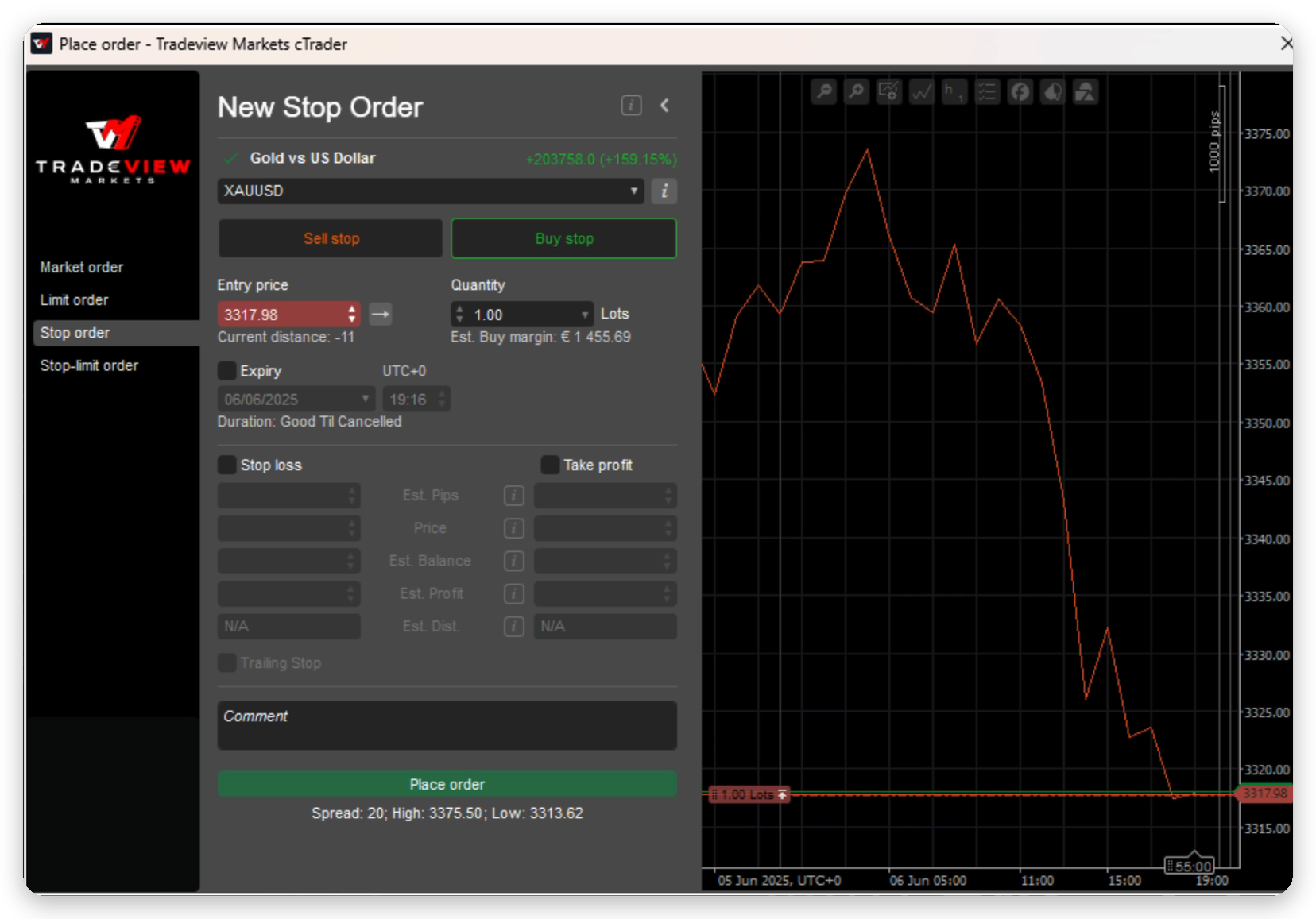
1. Abre **New Order** (nueva orden) y selecciona **Stop order** (orden stop).
2. Selecciona el símbolo y después **Buy Stop** o **Sell Stop**.
3. Introduce **Trigger price** (precio de activación) y **Quantity** (cantidad). Buy Stop se coloca por encima del precio actual y Sell Stop por debajo.
4. Elige **Trigger type** (tipo de activación): **Single tick** activa con el primer precio que alcanza el nivel; **Double tick** espera un segundo precio de confirmación para reducir activaciones falsas durante picos.
5. Opcionalmente configura **Expiry** (vencimiento), **Stop loss** y **Take profit**.
6. Selecciona **Place order** (colocar orden).

<figure><img src="https://4126863763-files.gitbook.io/~/files/v0/b/gitbook-x-prod.appspot.com/o/spaces%2FuoqENv1EdQvmfgOeebmB%2Fuploads%2Fgit-blob-982bfb29036377453db85d529659bc15b02a9354%2Fnew-stop-order.png?alt=media" alt="Ventana New Stop Order con precio de entrada, cantidad y tipo de activación" width="768"><figcaption><p>Ventana New Stop Order con precio de entrada, cantidad y tipo de activación.</p></figcaption></figure>

## Coloca una orden stop-limit

1. Abre **New Order** (nueva orden) y selecciona **Stop-limit order** (orden stop-limit).
2. Selecciona la dirección e introduce **Trigger price** (precio de activación) y **Quantity** (cantidad).
3. Introduce **Limit range** (rango límite) en pips. Al alcanzar el precio de activación, cTrader coloca una orden límite dentro de ese rango en lugar de una orden de mercado.
4. Opcionalmente configura **Expiry** (vencimiento), **Stop loss** y **Take profit**, y selecciona **Place order** (colocar orden).

## Gestiona posiciones y órdenes pendientes

* En **Positions** (posiciones), selecciona **X** en una posición para cerrarla a mercado, o selecciónala para editar Stop Loss y Take Profit.
* Haz doble clic en una posición para abrir el formulario de modificación, donde puedes cerrar parte del volumen.
* En **Orders** (órdenes), selecciona una pendiente para modificar precio, volumen o vencimiento, o **X** para cancelarla.
* En el gráfico, arrastra la línea de Stop Loss, Take Profit u orden pendiente a un nuevo precio.

## Opera desde el gráfico

1. Habilita los botones **QuickTrade** desde la barra del gráfico. El selector de volumen aparece junto a los botones.
2. Selecciona **Sell** (vender) o **Buy** (comprar) para enviar una orden de mercado.
3. Haz clic derecho en el gráfico y selecciona **Create New Order** (crear nueva orden) para abrir el formulario completo.

## Revisa tu historial

* Abre **History** (historial) en TradeWatch para ver cada ejecución cerrada con precios de entrada y salida, volumen, comisión, swap y beneficio neto.
* Abre **Transactions** (transacciones) para depósitos, retiros y ajustes de saldo.
* Abre **Trade Statistics** (estadísticas) en el panel del símbolo activo para consultar beneficio neto, factor de beneficio, drawdown máximo, tasa de aciertos y operación promedio del símbolo seleccionado.

## cBots y cTrader Copy <a href="#cbots-and-ctrader-copy" id="cbots-and-ctrader-copy"></a>

* Los **cBots** son estrategias automatizadas ejecutadas en **Algo**. Selecciona un cBot en su panel, selecciona **Apply** (aplicar), elige el símbolo y establece los parámetros. Cada instancia funciona independientemente; asigna un **Instance Name** (nombre de instancia) único a cada una. Selecciona **X** junto a una instancia para eliminarla.
* **cTrader Copy** es el servicio de copy trading integrado en cTrader. Abre **Copy** para explorar estrategias o publicar la tuya. Es independiente de [CommuniTraders](/tradeview-markets/es/cuentas-y-plataformas/trading-platforms/copy-trading/communitraders.md) de Tradeview, que funciona con cuentas MetaTrader.

{% hint style="info" %}
Las comisiones, swaps y volúmenes mínimo y máximo de cada símbolo aparecen en **Symbol Info** (información del símbolo) del panel del símbolo activo.
{% endhint %}