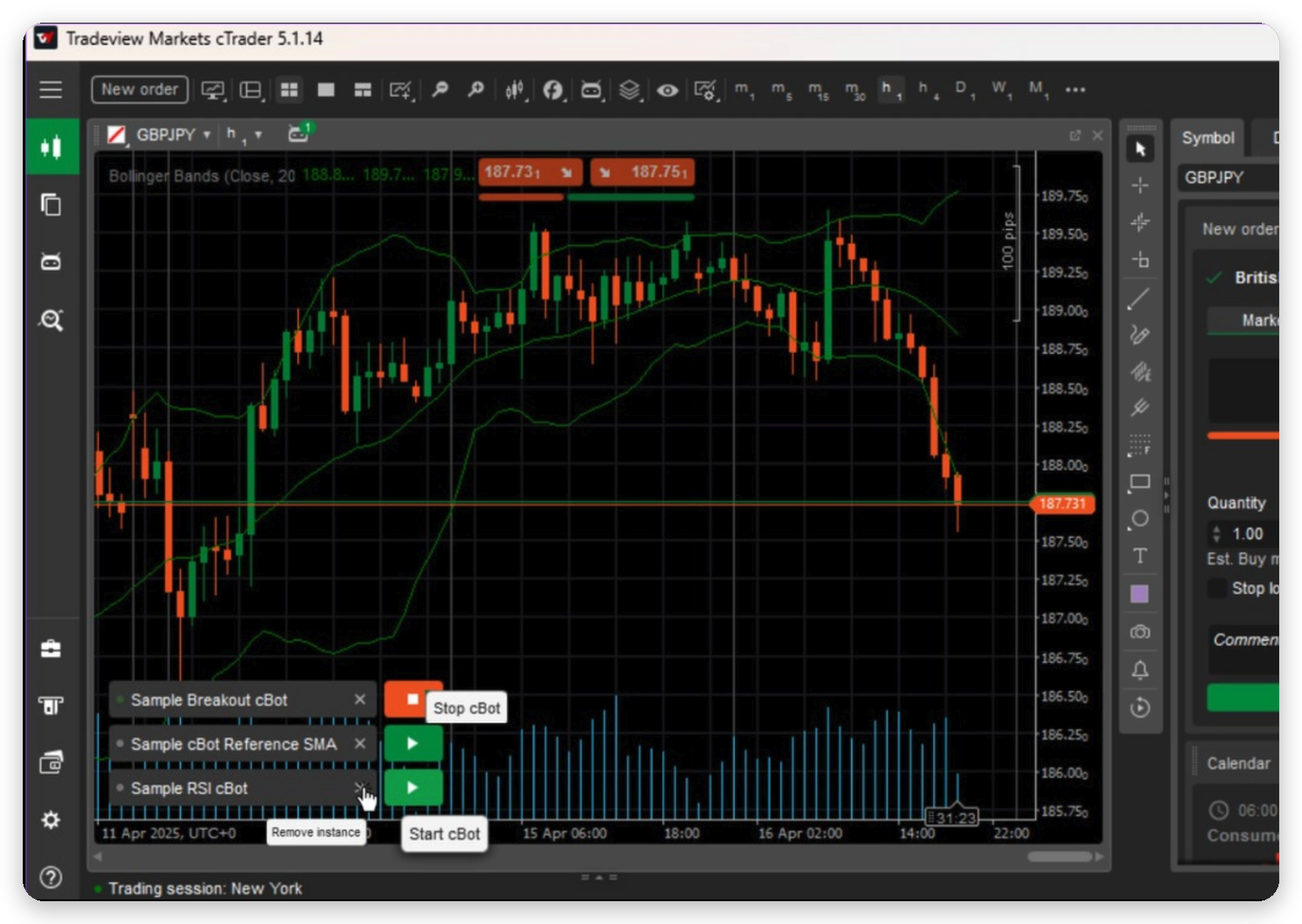
cTrader después de iniciar sesión: gráfico, Market Watch y panel del símbolo activo.
cTrader después de iniciar sesión: gráfico, Market Watch y panel del símbolo activo.
 {% endstep %}
{% step %}
### Selecciona tu cuenta Tradeview
Abre **Account Bar** (barra de cuentas) arriba de la plataforma y selecciona la cuenta Tradeview con la que deseas operar. Las cuentas demo y reales aparecen por separado, cada una con su número, moneda y apalancamiento.
{% endstep %}
{% endstepper %}
## Si tu cuenta Tradeview no aparece
1. Inicia sesión con el cTrader ID del correo de Spotware (tu correo electrónico), no con el número de cuenta de trading.
2. Comprueba que la tarjeta del Cabinet indique **cTrader** como plataforma.
3. Cierra sesión en cTrader y vuelve a iniciarla.
4. Si la cuenta sigue sin aparecer, utiliza [Contactar a Soporte](/tradeview-markets/es/soporte/contact-support.md) con el número de cuenta de trading y el correo de tu cTrader ID.
## Comienza con una cuenta demo
Tradeview recomienda comenzar con una demo. Puedes crearla en el Cabinet en **Account → + Create a New Demo Account** (cuenta → crear una nueva cuenta demo). Consulta [Crear una cuenta de trading demo](/tradeview-markets/es/cuentas-y-plataformas/manage-trading-accounts/create-demo-trading-account.md). Practica en el entorno demo hasta familiarizarte con la plataforma y utiliza tu cuenta real cuando decidas operar con fondos reales.
{% hint style="warning" %}
La apertura de una cuenta real está sujeta a las condiciones y al proceso de aprobación de Tradeview. Operar con dinero real implica riesgo financiero. Nunca compartas tu contraseña de cTrader ID. Los servicios de Tradeview no se ofrecen en Estados Unidos ni a US Persons.
{% endhint %}
{% endstep %}
{% step %}
### Selecciona tu cuenta Tradeview
Abre **Account Bar** (barra de cuentas) arriba de la plataforma y selecciona la cuenta Tradeview con la que deseas operar. Las cuentas demo y reales aparecen por separado, cada una con su número, moneda y apalancamiento.
{% endstep %}
{% endstepper %}
## Si tu cuenta Tradeview no aparece
1. Inicia sesión con el cTrader ID del correo de Spotware (tu correo electrónico), no con el número de cuenta de trading.
2. Comprueba que la tarjeta del Cabinet indique **cTrader** como plataforma.
3. Cierra sesión en cTrader y vuelve a iniciarla.
4. Si la cuenta sigue sin aparecer, utiliza [Contactar a Soporte](/tradeview-markets/es/soporte/contact-support.md) con el número de cuenta de trading y el correo de tu cTrader ID.
## Comienza con una cuenta demo
Tradeview recomienda comenzar con una demo. Puedes crearla en el Cabinet en **Account → + Create a New Demo Account** (cuenta → crear una nueva cuenta demo). Consulta [Crear una cuenta de trading demo](/tradeview-markets/es/cuentas-y-plataformas/manage-trading-accounts/create-demo-trading-account.md). Practica en el entorno demo hasta familiarizarte con la plataforma y utiliza tu cuenta real cuando decidas operar con fondos reales.
{% hint style="warning" %}
La apertura de una cuenta real está sujeta a las condiciones y al proceso de aprobación de Tradeview. Operar con dinero real implica riesgo financiero. Nunca compartas tu contraseña de cTrader ID. Los servicios de Tradeview no se ofrecen en Estados Unidos ni a US Persons.
{% endhint %}